Visualizar Relatórios
Use os relatórios do FeedComp para revisar o histórico de alimentação, monitorar erros, acompanhar o uso de ingredientes e analisar o desempenho da alimentação em sua fazenda. Esses relatórios ajudam você a verificar alimentações concluídas, identificar tendências e detectar problemas que podem afetar a precisão, o custo ou a eficiência.
Use o relatório de Histórico de Alimentações para visualizar informações históricas e outros detalhes relevantes sobre suas alimentações, incluindo quantidades perdidas, nomes dos alimentadores, abortos e quantidades reconhecidas.
⚠️ Problema Conhecido: A Sincronização Offline Pode Causar Cargas Ausentes ou Incompletas no Relatório de Histórico de Alimentações Estamos investigando atualmente um problema em que alimentações concluídas no Modo Offline podem não aparecer imediatamente nos relatórios da web na data atual após a sincronização, mesmo que apareçam corretamente no histórico do dia anterior.
- O que isso significa para você: Se você sincronizar um dispositivo e o relatório de hoje ainda mostrar uma carga como "Ausente" ou "Incompleta", verifique o Histórico de Alimentações do dia anterior para confirmar que os dados foram recebidos.
- Status: Nossa equipe de engenharia está trabalhando em uma correção para garantir que os relatórios sejam atualizados corretamente em todas as datas, independentemente de quando a sincronização ocorrer.
💡 Dica: Verifique o Intervalo do "Horário de Reinício"
Se você completou cargas offline ontem, mas não sincronizou até depois do "Horário de Reinício""Reset Time" da sua fazenda (por exemplo, 1:00 AM), essas cargas podem não aparecer no painel de hoje imediatamente após a sincronização.
Antes de solucionar uma carga "Ausente":
- Vá para Relatórios -> Histórico de Alimentações.
- Verifique a data em que a alimentação realmente ocorreu.
- Se os dados estiverem lá, sua carga está segura! O painel da web pode apenas precisar de mais tempo para reconciliar os dados offline com o relatório da data atual.

As opções para pesquisar e filtrar o relatório de Histórico de Alimentações estão disponíveis na parte superior da página. Siga as diretrizes abaixo ao trabalhar com o relatório de Histórico de Alimentações:
- Clique em Filtros no canto superior esquerdo da página para limitar os dados exibidos. O painel lateral Filtros é aberto.
- Use os filtros De e Até para visualizar apenas dados desse intervalo.
- Selecione uma Receita para limitar o relatório a uma recipe específica. Você pode digitar texto diretamente no campo para pesquisar receitas pelo nome.
- Selecione Equipamento para limitar o relatório a equipamentos específicos. Você pode digitar texto diretamente no campo para pesquisar equipamentos pelo nome.
- Selecione um Alimentador para limitar o relatório a um técnico de alimentação específico. Você pode digitar texto diretamente no campo para pesquisar técnicos pelo nome.
- Selecione um Curral para limitar o relatório a um Lote específico. Você pode digitar texto diretamente no campo para pesquisar currais pelo nome ou número.
- Selecione um Tipo de Curral para limitar o relatório a um tipo específico de curral. Vários tipos podem ser selecionados. Você também pode digitar texto diretamente no campo para pesquisar tipos de curral pelo nome.
- Selecione um Status para limitar o relatório a um status de alimentação específico. Vários status podem ser selecionados. Você também pode digitar texto diretamente no campo para pesquisar status de alimentação pelo nome.
- Clique na opção Limpar Filtros para limpar todos os filtros atualmente aplicados.
Um resumo geral é exibido em uma barra CINZA no canto superior esquerdo da página com base nos Filtros atuais:
- Alimentações Concluídas: O número total de alimentações que foram concluídas.
- Alimentações Concluídas Manualmente: O número total de alimentações que foram concluídas manualmente.
- Alimentações Pausadas: O número total de alimentações que foram pausadas.
- Alimentações Abortadas: O número total de alimentações que foram abortadas.
- Alimentações Ausentes: O número total de alimentações que foram perdidas.
- Alimentações Incompletas: O número total de alimentações que estavam incompletas.
Clique na seta para baixo  para expandir uma linha e visualizar todas as alimentações que foram agendadas naquele dia. Todas as alimentações atuais da sua fazenda agendadas na data expandida são listadas no relatório, e as seguintes informações são exibidas para cada alimentação:
- Nome da Alimentação: O nome da alimentação. Você pode clicar no nome da alimentação para abrir o painel lateral Detalhes da Alimentação e visualizar mais informações. Consulte Ver Detalhes da AlimentaçãoView Feeding Details para saber mais.
- Tipo: O tipo de alimentação.
- Programada: Indica que a alimentação foi uma alimentação programada.
- Carga em Lote: Indica que a alimentação foi uma carga em lote. Uma carga em lote é uma distribuição de alimento não programada para um ou mais currais. Consulte Alimentações em LoteBatch Feedings para mais informações.
- Pré-mistura: Indica que a alimentação foi uma pré-mistura. Uma pré-mistura é igual a uma alimentação programada, exceto que você selecionará um tamanho de carga em vez de selecionar currais. Uma pré-mistura não é como uma mistura normal de receita que é distribuída em uma sequência de currais; em vez disso, uma pré-mistura é preparada para uso em outras receitas. Consulte ReceitasRecipes e Alimentações em LoteBatch Feedings para saber mais.
- Carga de Enchimento: Indica que a alimentação foi uma carga de enchimento. Uma carga de enchimento é um tipo de weighback que reutiliza alimento restante do dia anterior e o adiciona em uma alimentação programada para o dia atual.
- Status: O status atual da alimentação. Linhas destacadas em vermelho identificam alimentações que foram abortadas, perdidas ou incompletas.
- Concluída: Indica que a alimentação foi concluída conforme programado.
- Concluída Manualmente: Indica que a alimentação foi concluída manualmente.
- Abortada: Indica que a alimentação foi iniciada, mas não concluída.
- Perdida: Indica que a alimentação não foi iniciada.
- Nome da Receita: O nome da receita usada na alimentação.
- Equipamento: O nome do equipamento usado na alimentação. Quando mais de 2 equipamentos são atribuídos a uma alimentação, um número é exibido indicando quantos equipamentos adicionais estão atribuídos à alimentação. Passe o mouse sobre o número para ver os equipamentos adicionais.
- Quantidade Esperada/Real da Carga: As quantidades alvo e real carregadas no mixer para a alimentação em libras ou quilogramas (com base na unidade de medida especificada nas suas configurações de Informações da FazendaDairy Info e Conta de Usuário User Account ). A quantidade real é exibida em verde para referência rápida.
- Tempo Decorrido: O tempo total gasto na alimentação (somente para alimentações concluídas).
- Marcar como Concluída: Clique em
 Marcar como Concluída para definir o status da alimentação como Concluída (somente para alimentações incompletas). Consulte Marcar uma Alimentação como ConcluídaMark a Feeding as Completed para saber mais.
Clique na seta para baixo para expandir uma linha e depois clique em um Nome de Alimentação na tabela para abrir o painel lateral e visualizar seus detalhes. Siga as diretrizes abaixo ao visualizar detalhes da alimentação:
NOTA: Linhas destacadas em vermelho identificam alimentações que foram abortadas, perdidas ou incompletas. As quantidades são exibidas em libras ou quilogramas com base na unidade de medida especificada nas suas configurações de Informações da FazendaDairy Info e Conta de Usuário User Account .
- Status/Tipo: O status e o tipo atuais da alimentação são exibidos na parte superior do painel lateral. Consulte status de alimentaçãofeeding statuses ou tipos de alimentaçãofeeding types para saber mais.
- Nome da Receita: O nome da receita usada na alimentação.
- Quantidade Esperada/Real da Carga: As quantidades alvo e real carregadas no misturador para a alimentação. A quantidade real é exibida em verde para referência rápida.
- Marcar como Concluída: Clique em Marcar como Concluída para definir o status da alimentação como Concluída (somente para alimentações incompletas). Consulte Marcar uma Alimentação como ConcluídaMark a Feeding as Completed para saber mais.
- Detalhes da Alimentação: Esta seção inclui informações detalhadas sobre a alimentação, a carga do equipamento e as distribuições nos currais.
- Tamanho Alvo: O peso esperado da carga após todos os ingredientes serem carregados.
- Erro de Carga: A quantidade total de erro de carga da alimentação.
- Erro de Distribuição: A quantidade total de erro de distribuição da alimentação.
- Tempo Decorrido: O tempo total gasto na alimentação.
- Hora de Início: A hora em que a alimentação começou.
- Hora de Término: A hora em que a alimentação foi concluída.
- Carga: Ingredientes: Esta seção inclui todos os ingredientes que foram carregados no equipamento para a alimentação.
- Seq: A ordem em que os ingredientes foram carregados no equipamento para a alimentação.
- Nome: O nome do ingrediente carregado no equipamento.
- Alvo/Real: A quantidade alvo definida na receita e a quantidade real que foi carregada no equipamento para a alimentação.
- Horário de Início/Término: Os horários de início e término de carregamento para cada ingrediente.
- Distribuição: Currais: Esta seção inclui todos os currais onde a mistura foi distribuída durante a alimentação.
- Seq: A ordem em que a mistura foi distribuída no curral durante a alimentação.
- Curral: O número e o nome do curral atribuído à alimentação.
- Alvo/Real: A quantidade alvo definida na receita e a quantidade real que foi distribuída no curral durante a alimentação.
- Horário de Início/Término: Os horários de início e término de distribuição para cada curral.
IMPORTANTE: Certifique-se de sincronizar os dados do aplicativo antes de concluir manualmente um registro no relatório de Histórico de Alimentações. Algumas alimentações podem aparecer como Incompletas até que os dados estejam totalmente sincronizados. Isso ajuda a evitar a perda ou sobrescrita de dados que já estão salvos no aplicativo.
Você pode marcar alimentações como concluídas diretamente na tabela do relatório ou ao visualizar os detalhes da alimentação no painel lateral:
- Na tabela do relatório: Clique na seta para baixo para expandir uma linha e, em seguida, clique em Marcar como Concluída para definir o status da alimentação como Concluída.
- No painel lateral: Clique em um Nome de Alimentação na tabela para abrir o painel lateral e, em seguida, clique em Marcar como Concluída para definir o status da alimentação como Concluída.
DICA: Quando você usa os métodos acima para marcar uma alimentação como concluída, seu status é atualizado para Concluída Manualmente no relatório. Consulte status de alimentaçãofeeding statuses para saber mais.
Toque em  Histórico de Alimentações, e então selecione a Data para o relatório. As opções para filtrar o relatório estão disponíveis na parte superior da tela.
 Indica que a alimentação foi concluída conforme programado.
 Indica que a alimentação foi iniciada, mas não concluída.
 Indica que a alimentação não foi iniciada.
Use os relatórios de Histórico do Lote para visualizar a contagem histórica de alimentações e detalhes de DM/HD para seus lotes, juntamente com um resumo do Lote selecionado. Para acessar os relatórios de Histórico de Alimentação do Lote, selecione o lote na lista de Lotes .
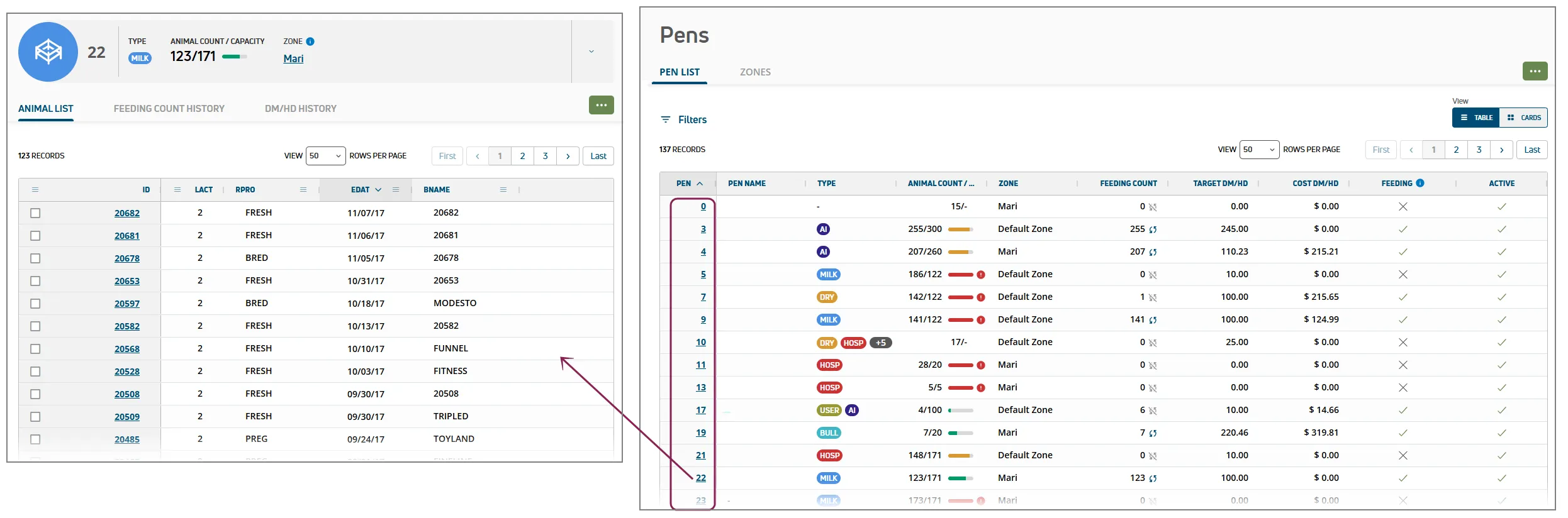
Toque em  Histórico de Alimentação do Lote, selecione um lote e depois selecione o Intervalo de Datas para o relatório. As opções para visualizar o relatório por Histórico de Contagem do Lote ou Histórico de MS estão disponíveis na parte inferior da tela
Histórico de Contagem de Alimentações
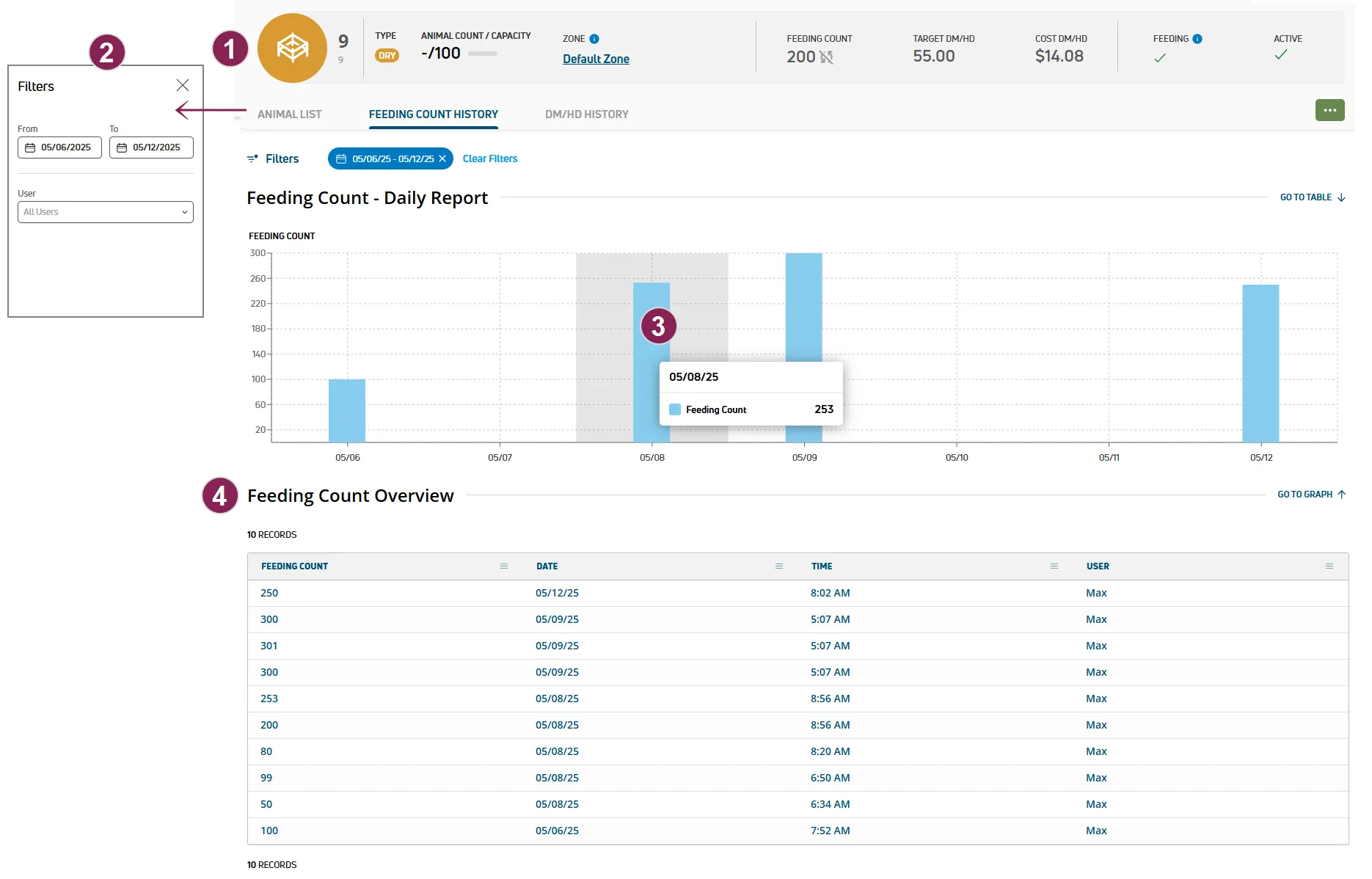
Visualize o resumo no topo da página para informações do lote. Consulte Lotes para saber mais sobre as configurações disponíveis para lotes.
As opções para pesquisar e filtrar o relatório de Histórico do Lote estão disponíveis no topo da página. Siga as diretrizes abaixo ao trabalhar com o relatório de Histórico de Contagem de Alimentações:
- Clique em Filtros no canto superior esquerdo da página para limitar os dados exibidos. O painel lateral de Filtros será aberto.
- Use os filtros De e Até para visualizar apenas dados dentro desse intervalo.
- Selecione um Usuário para limitar a lista a um técnico de alimentação específico. Você pode digitar diretamente no campo para buscar técnicos de alimentação pelo nome.
Verifique o gráfico para observar mudanças nas contagens de alimentação do lote no período selecionado. O PULSE exibe o último mês de dados por padrão. Passe o mouse sobre o gráfico para visualizar detalhes sobre as contagens por data.
Role a página para baixo para ver os dados do gráfico em formato de tabela. A tabela lista mudanças nas contagens de alimentação do lote no período selecionado, bem como o usuário que fez a alteração. Você também pode personalizar os itens exibidos na lista. Consulte Personalizar Colunas da Tabela para saber mais.
Histórico de MS/HD
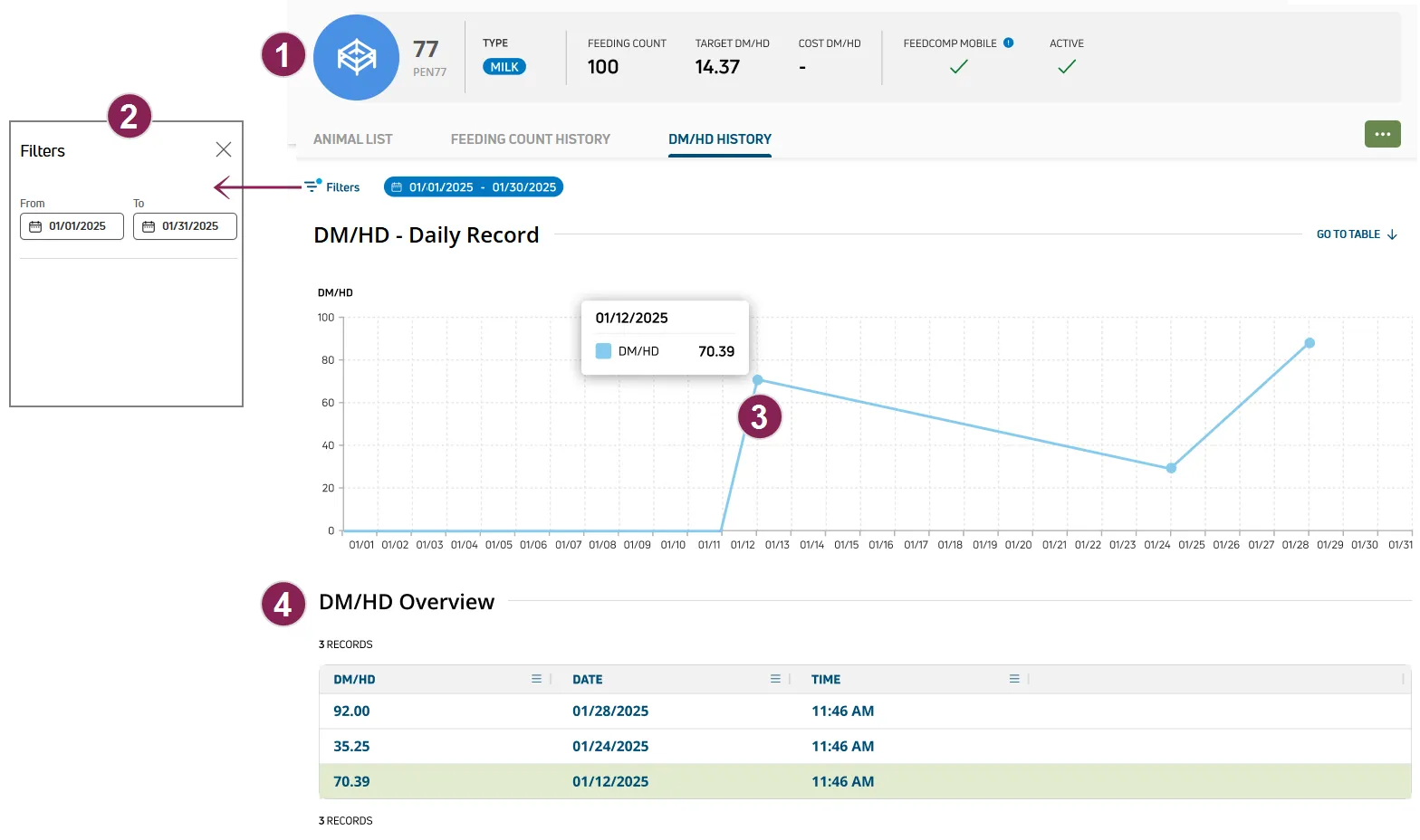
Visualize o resumo no topo da página para informações do lote.
As opções para pesquisar e filtrar o relatório de Histórico do Lote estão disponíveis no topo da página. Siga as diretrizes abaixo ao trabalhar com o relatório de Histórico de Contagem de Alimentações:
- Clique em Filtros no canto superior esquerdo da página para limitar os dados exibidos. O painel lateral de Filtros será aberto.
- Use os filtros De e Até para visualizar apenas dados dentro desse intervalo.
Verifique o gráfico para observar mudanças em MS/HD do lote no período selecionado. O PULSE exibe o último mês de dados por padrão. Passe o mouse sobre o gráfico para visualizar detalhes sobre MS/HD por data.
Role a página para baixo para ver os dados do gráfico em formato de tabela. Você também pode personalizar os itens exibidos na lista. Consulte Personalizar Colunas da Tabela para saber mais.
Use o relatório de Uso de Ingredientes para visualizar dados históricos de uso de ingredientes para monitorar e analisar os ingredientes utilizados na alimentação dos seus animais.

Expanda as seções abaixo para saber mais:
As opções para pesquisar e filtrar o relatório de Uso de Ingredientes estão disponíveis no topo da página. Siga as orientações abaixo ao trabalhar com o relatório de Uso de Ingredientes:
- Clique em Filtros no canto superior esquerdo da página para limitar os dados exibidos. O painel lateral Filtros será aberto.
- Use os filtros De e Até para visualizar apenas os dados desse intervalo.
- Selecione um Nome do Ingrediente para limitar o relatório a um ingrediente específico. Vários ingredientes podem ser selecionados. Você também pode digitar diretamente no campo para pesquisar ingredientes pelo nome.
- Selecione um Tipo de Ingrediente para limitar o relatório a um tipo específico de ingrediente. Vários tipos podem ser selecionados. Você também pode digitar diretamente no campo para pesquisar tipos de ingredientes pelo nome.
- Selecione um Localização para limitar o relatório a um local específico. Você pode digitar diretamente no campo para pesquisar locais pelo nome.
- Clique na opção Limpar Filtros para limpar todos os filtros aplicados atualmente.
Clique no botão verde Exportar como CSV  no canto superior direito da página para salvar os dados como um arquivo CSV. Ou clique em Imprimir
  para enviar os dados do seu salão de ordenha para a impressora. Se você aplicou filtro(s), os dados serão impressos ou exportados com os filtros atuais aplicados.
Siga as orientações abaixo ao visualizar os detalhes do relatório:
- Ingrediente: O nome do ingrediente.
- Tipo: O tipo do ingrediente em um rótulo com código de cores.
- Forragem Seca: Material vegetal, como caules, folhas e talos de plantas, em estado seco, usado como alimento.
- Forragens Frescas: Uma cultura de plantas cultivadas ou partes de plantas que são pastejadas ou colhidas como alimento.
- Silagem: Forragem preservada para alimentação, como capim de pasto, alfafa, grãos e milho, produzida pela fermentação de matéria vegetal.
- Energia: Alimento com alto teor calórico, como milho, sorgo, cevada e trigo.
- Proteína: Alimentos com alto teor de proteína, como soja e canola.
- Vitaminas e Minerais: Suplementos adicionados à alimentação para prevenir deficiências em vacas leiteiras que podem afetar a saúde e a produção de leite.
- Aditivos: Produtos adicionados à alimentação para melhorar a qualidade do alimento, torná-lo mais digestível e melhorar a saúde e o desempenho.
- Sobra de Cocho: Alimento restante de uma alimentação anterior que pode ser adicionado a uma recipe e ajudar a reduzir o desperdício.
- Água: Água adicionada a uma mistura de alimentos para melhorar a produção diária de leite.
- Localização Nome: O nome do local onde o ingrediente está atualmente armazenado.
- Uso (Unidades): A quantidade total de ingrediente usada durante o período selecionado nos filtros De e Até, em libras ou quilogramas, com base nas suas configurações de Conta de UsuárioUser Account e Informações da FazendaDairy Info.
- Uso (Toneladas): A quantidade total de ingrediente usada durante o período selecionado nos filtros De e Até, em toneladas.
Toque em  Uso de Ingredientes, selecione o Intervalo de Datas para o relatório e, em seguida, selecione um Tipo de Ingrediente. Clique aqui para saber mais sobre os tipos de ingredientes.Click here to learn more about ingredient types.
Use o relatório de ingestão de MS para visualizar as quantidades de {{dry matter}} (MS) e matéria natural (MS) entregues aos piquetes da sua fazenda leiteira.

Expanda as seções abaixo para saber mais:
As opções para pesquisar e filtrar o relatório de ingestão de MS estão disponíveis na parte superior da página. Siga as diretrizes abaixo ao trabalhar com o relatório de ingestão de MS:
- Clique em Filtros no canto superior esquerdo da página para limitar os dados exibidos. O painel lateral Filtros é aberto.
- Use os filtros De e Até para visualizar apenas os dados desse intervalo.
- Selecione um Nome ou Número do Piquete para limitar o relatório a um Lote específico. Vários piquetes podem ser selecionados. Você também pode digitar texto diretamente no campo para procurar piquetes pelo nome ou número.
- Selecione um Tipo de Piquete para limitar o relatório a um tipo específico de piquete. Vários tipos podem ser selecionados. Você também pode digitar texto diretamente no campo para procurar tipos de piquete pelo nome.
- Clique na opção Limpar Filtros para limpar todos os filtros atualmente aplicados.
- Selecione uma opção em Classificar por no canto superior direito da página para alterar como a página é organizada.
- Selecione uma opção em Visualizar Linhas por Página para alterar quantos registros são exibidos na página e clique nas opções de navegação para ir para uma página específica.
Clique no botão verde Exportar como CSV no canto superior direito da página para salvar os dados como um arquivo CSV. Ou clique em Imprimir para enviar seus dados do curral para a impressora. Se você aplicou filtro(s), os dados serão impressos ou exportados com os filtros atuais aplicados.
Selecione a visualização preferida para o relatório no canto superior direito da página:
- Clique em MS para visualizar os dados de matéria seca no relatório.
- Clique em MS para visualizar os dados de matéria natural no relatório.
DICA: As quantidades são exibidas em libras ou quilogramas com base na unidade de medida especificada na sua Conta de UsuárioUser Account e Informações da FazendaDairy Info.
Um resumo geral é exibido em uma barra CINZA no canto superior esquerdo da página. As informações disponíveis são baseadas na opção selecionada no canto superior direito da página:
- Resumo de Matéria Seca: Quando a opção MS está selecionada, são exibidos os seguintes dados:
- **Quantidade Total de MS **: A quantidade total de matéria seca (MS) para todos os piquetes.
- Média de MS/Piquete: A quantidade média de matéria seca (MS) por piquete.
- Média de MS/Cabeça: A quantidade média de matéria seca (MS) por cabeça.
- Resumo de Matéria Natural: Quando a opção MS está selecionada, são exibidos os seguintes dados:
- **Quantidade Total de MS **: A quantidade total de matéria natural (AF) para todos os piquetes.
- Média de MS/Piquete: A quantidade média de matéria natural (MS) por piquete.
- Média de MS/Cabeça: A quantidade média de matéria natural (MS) por cabeça.
DICA: As quantidades são exibidas em libras ou quilogramas com base na unidade de medida especificada na sua conta de usuáriouser account.
Siga as diretrizes abaixo ao visualizar os detalhes do relatório:
- Data: A data da alimentação.
- Piquete: O número do piquete. Você pode clicar no número de um piquete para abrir a página Detalhes do Piquete e ver mais informações.
- Nome do Piquete: O nome do piquete definido pela sua fazenda.
- Tipo de Piquete: O tipo do piquete. Os tipos de piquete são codificados por cores para identificação rápida.
Quando mais de 2 tipos de piquete são atribuídos a um piquete, um número é exibido indicando quantos tipos adicionais estão atribuídos ao piquete. Passe o cursor sobre o número para ver os tipos adicionais atribuídos. As cores padrão para os tipos de piquete são as seguintes:
IA
TOURO
BEZERRO
SECA
NOVILHA
HOSP
LEITE
USUÁRIO
- Contagem do Piquete: O número de animais no piquete.
- # de Alimentações: O número de vezes que o piquete foi alimentado.
- MS ou MS Retorno: A quantidade total de matéria seca (MS) ou matéria natural (MS) weighback.
- MS ou MS Quantidade: A quantidade total de matéria seca (MS) ou matéria natural (MS).
- MS ou MS/Cabeça: A quantidade total de matéria seca (MS) ou matéria natural (MS) por cabeça.
Toque em  Ingestão de MS, selecione uma Data para o relatório, selecione um Tipo de Piquete. As opções para visualizar o relatório por MS ou MN estão disponíveis na parte inferior da tela.
Use o relatório de Erro de Carga para visualizar as quantidades de erro de carga das alimentações para monitorar e ajudar a evitar erros de carregamento feitos durante as alimentações.
Expanda as seções abaixo para saber mais:
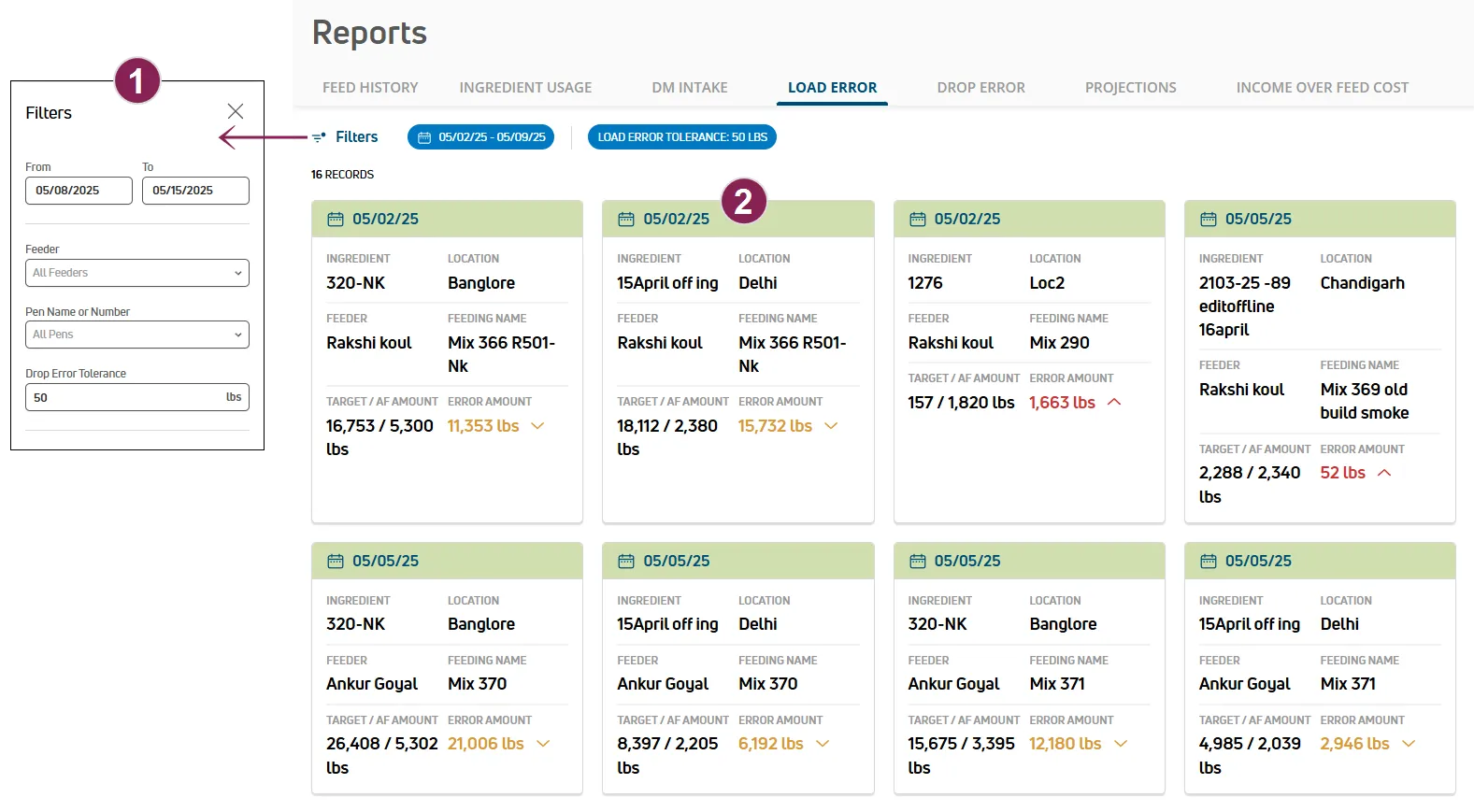
As opções para pesquisar e filtrar o relatório de Erro de Carga estão disponíveis na parte superior da página. Siga as orientações abaixo ao trabalhar com o relatório de Erro de Carga:
- Clique em Filtros no canto superior esquerdo da página para limitar os dados exibidos. O painel lateral de Filtros é aberto.
- Use os filtros De e Até para visualizar apenas os dados desse intervalo.
- Selecione um Alimentador para limitar o relatório a um técnico de alimentação específico. Múltiplos técnicos podem ser selecionados. Você também pode digitar texto diretamente no campo para pesquisar técnicos pelo nome.
- Selecione um Ingrediente para limitar o relatório a um ingrediente específico. Múltiplos ingredientes podem ser selecionados. Você também pode digitar texto diretamente no campo para pesquisar ingredientes pelo nome.
- Selecione uma Localização para limitar o relatório a um local específico. Múltiplos locais podem ser selecionados. Você também pode digitar texto diretamente no campo para pesquisar locais pelo nome.
- Insira a Tolerância de Erro de Carga preferida. A tolerância de erro define o valor mínimo de erro a ser incluído no relatório. Por exemplo, se você definir a tolerância para 100, o relatório incluirá erros de 100 libras ou mais (ou quilogramas com base na unidade de medida especificada no seu Informações da Fazenda e Conta do Usuário).
- Clique na opção Limpar Filtros para limpar todos os filtros aplicados.
DICA: As quantidades são exibidas em libras ou quilogramas com base na unidade de medida especificada nas suas Informações da Fazenda e Conta do Usuário).
Siga as orientações abaixo ao visualizar cartões de alimentação:
- Data: A data da alimentação é exibida no canto superior esquerdo do cartão.
- Ingrediente: O nome do ingrediente usado na mistura.
- Localização: O nome do local onde o ingrediente foi armazenado quando a alimentação foi misturada.
- Alimentador: O nome do técnico de alimentação que carregou os ingredientes no mixer.
- Nome da Alimentação: O nome da alimentação.
- Meta / Quantidade AF: A meta e o total de quantidades fornecidas para a alimentação.
- Quantidade de Erro: A quantidade total de erro de carga para o ingrediente.
- Vermelho: As quantidades exibidas em vermelho indicam que o peso dos ingredientes carregados para a mistura foi pelo menos 50 libras (ou 20 quilogramas) acima do limite permitido para a alimentação.
- Laranja: As quantidades exibidas em laranja indicam que o peso dos ingredientes carregados para a mistura foi pelo menos 50 libras (ou 20 quilogramas) abaixo do limite permitido para a alimentação.
- Preto: As quantidades exibidas em preto indicam que o peso dos ingredientes carregados para a mistura estava dentro do limite permitido para a alimentação.
Toque em  Erro de Carga, selecione o Intervalo de Datas para o relatório, selecione um Alimentador, insira a Tolerância de Erro de Carga (lbs), e então toque em Enviar na parte inferior da tela.
NOTA: A tolerância de erro define o valor mínimo de erro a ser incluído no relatório. Por exemplo, se você definir a tolerância para 100, o relatório incluirá erros de 100 libras ou mais (ou quilogramas com base na unidade de medida especificada na sua conta do usuário).
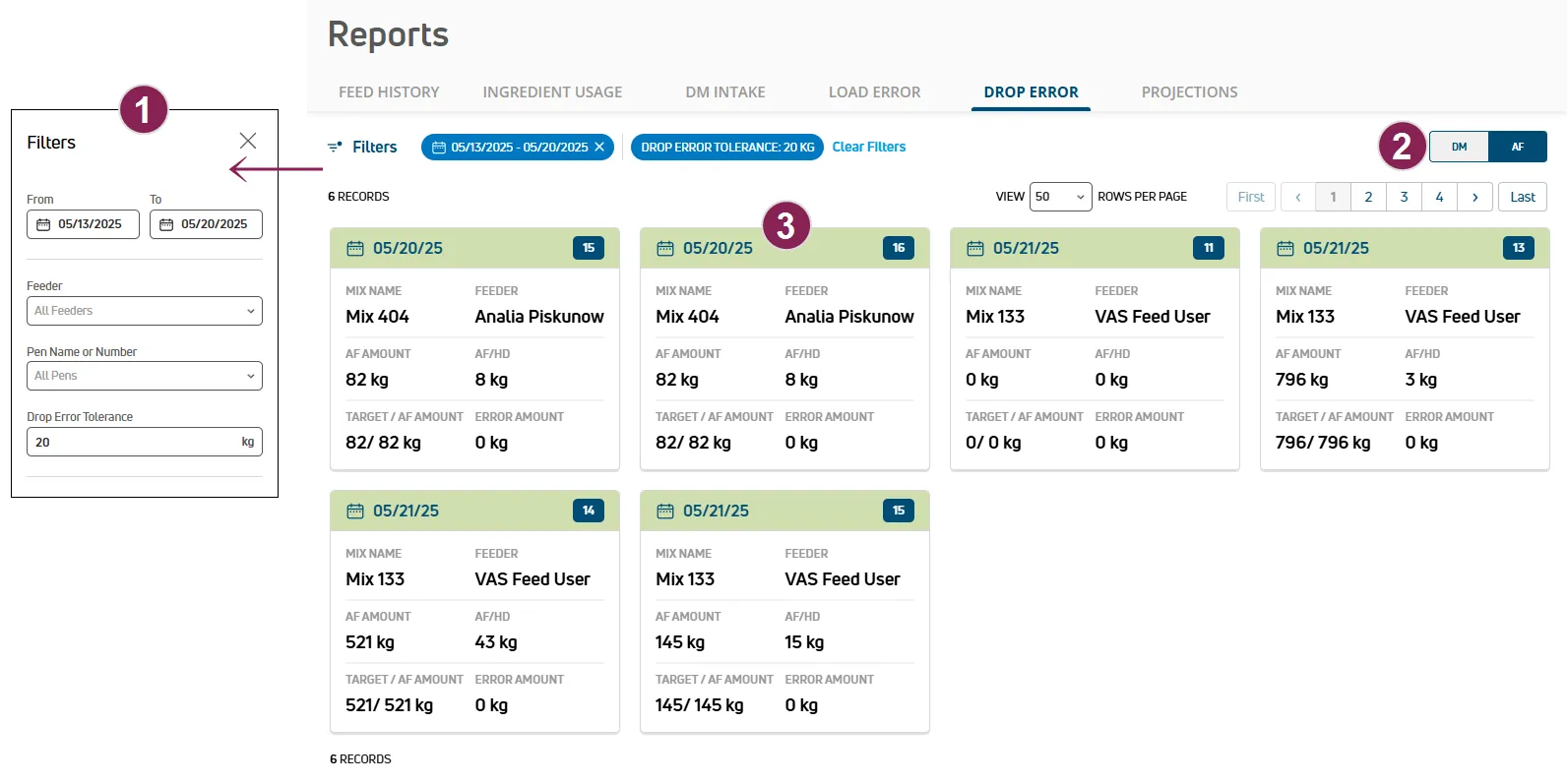
Use o relatório de Erro de Despejo para visualizar as quantidades de erro de despejo nas alimentações e monitorar e ajudar a prevenir erros cometidos durante as alimentações.
Expanda as seções abaixo para saber mais:
As opções para pesquisar e filtrar o relatório de Erro de Despejo estão disponíveis na parte superior da página. Siga as diretrizes abaixo ao trabalhar com o relatório de Erro de Despejo:
- Clique em Filtros no canto superior esquerdo da página para limitar os dados exibidos. O painel lateral de Filtros é aberto.
- Use os filtros De e Até para visualizar apenas dados dentro desse intervalo.
- Selecione um Tratador para limitar o relatório a um técnico de alimentação específico. Vários técnicos podem ser selecionados. Você também pode digitar diretamente no campo para pesquisar técnicos de alimentação pelo nome.
- Selecione um Nome ou Número do Lote para limitar o relatório a um Lote específico. Vários lotes podem ser selecionados. Você também pode digitar diretamente no campo para pesquisar lotes pelo nome ou número.
- Insira a Tolerância de Erro de Despejo desejada. A tolerância define o erro mínimo a ser incluído no relatório. Por exemplo, se você definir a tolerância para 100, o relatório incluirá erros de 100 libras ou mais (ou quilogramas com base na unidade de medida especificada nas suas Informações da Fazenda e Conta de Usuário ).
- Clique em Limpar Filtros para limpar todos os filtros aplicados.
- Selecione uma opção em Classificar Por no canto superior direito da página para alterar como a página é classificada.
- Selecione uma opção em Ver Linhas Por Página para alterar quantos registros são exibidos na página e clique nas opções de navegação para ir a uma página específica.
Selecione a visualização desejada para o relatório no canto superior direito da página:
- Clique em MS para visualizar dados de dry matter no relatório.
- Clique em MS para visualizar dados como fornecido no relatório.
DICA: As quantidades são exibidas em libras ou quilogramas com base na unidade de medida especificada nas suas Informações da Fazenda e Conta de Usuário .
Siga as diretrizes abaixo ao visualizar cartões de alimentação:
- Data: A data da alimentação é exibida no canto superior esquerdo do cartão.
- Número do Lote: O número do lote onde a mistura foi despejada é exibido no canto superior direito do cartão em um rótulo colorido.
- Nome da Mistura: O nome da alimentação.
- Tratador: O nome do técnico responsável por despejar a mistura no lote.
- MS ou MS Quantidade: A quantidade total de matéria seca (MS) ou quantidade como fornecida (AF) da alimentação.
- MS ou MS/HD: A quantidade total de matéria seca (MS) ou quantidade como fornecida (MS) por cabeça.
- Meta / MS ou MS Quantidade: As quantidades de meta e matéria seca (MS) ou como fornecido (MS) são exibidas.
- Quantidade de Erro: A quantidade total de erro de despejo para o ingrediente.
- Vermelho: As quantidades exibidas em vermelho indicam que o peso da mistura despejada no lote foi pelo menos 50 libras (ou 20 quilogramas) acima do limite de tolerância permitido para a alimentação.
- Laranja: As quantidades exibidas em laranja indicam que o peso da mistura despejada no lote foi pelo menos 50 libras (ou 20 quilogramas) abaixo do limite de tolerância permitido para a alimentação.
- Preto: As quantidades exibidas em preto indicam que o peso da mistura despejada no lote está dentro do limite de tolerância permitido para a alimentação.
Toque em  Erro de Despejo, selecione o Intervalo de Datas para o relatório, selecione um Tratador, insira a Tolerância de Erro de Despejo (lbs), e depois toque em Enviar na parte inferior da tela.
NOTA: A tolerância define a quantidade mínima de erro a ser incluída no relatório. Por exemplo, se você definir a tolerância para 100, o relatório incluirá erros de 100 libras ou mais (ou quilogramas com base na unidade de medida especificada na sua conta de usuário).
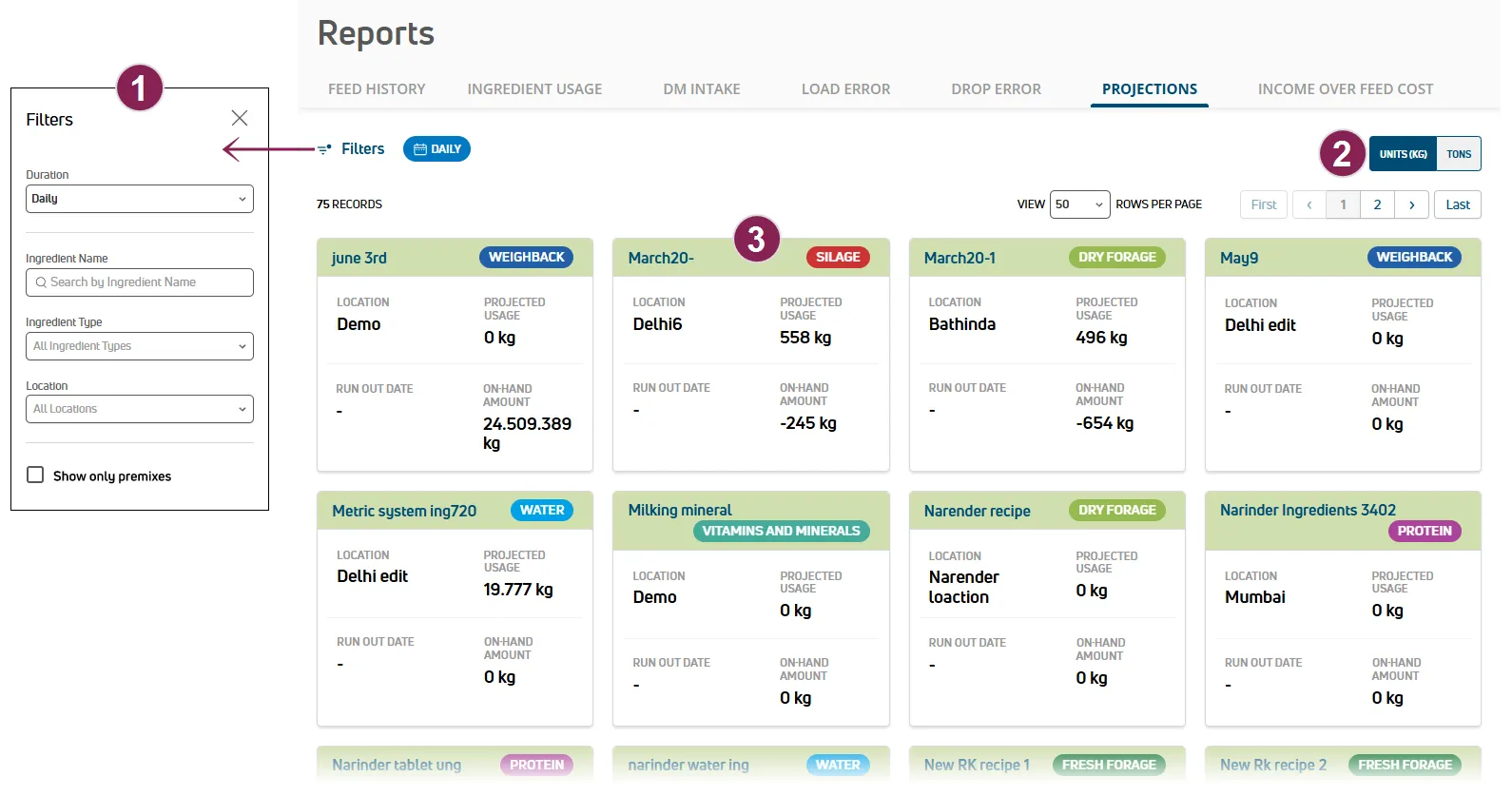
Use o relatório de Projeções para visualizar as quantidades disponíveis e futuras de ingredientes necessárias para acomodar as próximas alimentações. Defina a Duração para ver as quantidades previstas de ingredientes necessárias para alimentações durante o período selecionado (diário, semanal, mensal etc.), ou verifique ingredientes individuais para próximas Datas de Término.
Expanda as seções abaixo para saber mais:
Opções para pesquisar e filtrar o relatório de Projeções estão disponíveis no topo da página. Siga as orientações abaixo ao trabalhar com o relatório de Projeções:
- Clique em Filtros no canto superior esquerdo da página para limitar os dados exibidos. O painel lateral de Filtros será aberto.
- Selecione uma Duração para ver dados de um período específico.
- Digite texto no campo Nome do Ingrediente para pesquisar a lista de ingredientes pelo nome.
- Selecione um Tipo de Ingrediente para limitar o relatório a um tipo específico de ingrediente. Vários tipos podem ser selecionados. Você também pode digitar texto diretamente no campo para pesquisar tipos de ingredientes pelo nome.
- Selecione um Localização para limitar o relatório a um local específico. Vários locais podem ser selecionados. Você também pode digitar texto diretamente no campo para pesquisar locais pelo nome.
- Marque a caixa Mostrar apenas pré-misturas para limitar o relatório a receitas de pré-mistura. Veja Receitas de Premix para saber mais.
- Clique na opção Limpar Filtros para remover todos os filtros atualmente aplicados.
- Selecione uma opção em Ordenar Por no canto superior direito da página para alterar como a página é classificada.
- Selecione uma opção em Ver Linhas por Página para alterar quantos registros são exibidos na página e clique nas opções de navegação para acessar uma página específica.
Selecione a visualização preferida para o relatório no canto superior direito da página:
- Clique em Unidades para visualizar os dados do relatório em libras ou quilogramas (com base na unidade de medida especificada nas suas Informações da Fazenda e Conta do Usuário ).
- Clique em Toneladas para visualizar os dados do relatório em toneladas.
Siga as orientações abaixo ao visualizar cartões de ingredientes:
- Nome do Ingrediente: O nome do ingrediente é exibido no canto superior esquerdo do cartão.
- Tipo: O tipo do ingrediente é exibido no canto superior direito do cartão em um rótulo colorido.
- Forragem Seca: Material vegetal, como caules, folhas e hastes de plantas, em estado seco e usado como alimento.
- Forragens Frescas: Uma cultura de plantas cultivadas ou partes de plantas que são pastejadas ou colhidas como alimento.
- Silagem: Forragem preservada para alimentação, como pasto, alfafa, grãos e milho, produzida por fermentação de matéria vegetal.
- Energia: Alimentos de alto teor calórico, como milho, sorgo, cevada e trigo.
- Proteína: Alimentos ricos em proteína, como soja e canola.
- Vitaminas e Minerais: Suplementos adicionados à alimentação para evitar deficiências em vacas leiteiras que podem impactar a saúde e a produção de leite.
- Aditivos: Produtos adicionados à alimentação para melhorar a qualidade, tornar o alimento mais digestível e melhorar a saúde e o desempenho.
- Weighback: Alimento restante de uma alimentação anterior que pode ser adicionado a uma recipe e ajudar a reduzir o desperdício.
- Água: Água adicionada à mistura de alimentação para melhorar a produção diária de leite.
- Localização: O nome do local onde o ingrediente está atualmente armazenado.
- Uso Previsto: Uma projeção da quantidade total do ingrediente necessária para alimentar seus animais durante o filtro de Duração atualmente selecionado.
- Data de Término: A data prevista em que um ingrediente rastreado acabará. Se o ingrediente não for rastreado, um "-" (traço) será exibido. Se um alimentador usar muito/pouco de um ingrediente ou se o inventário não estiver preciso, essa data pode estar incorreta. Certifique-se de verificar seu inventário real se essa data parecer inconsistente.
- Quantidade Disponível: A quantidade atual do ingrediente disponível para alimentação na sua fazenda. Se o ingrediente não for rastreado, "Não rastreado" será exibido.
DICA: Veja Rastrear Ingredientes em um Local para saber mais sobre como rastrear locais na sua fazenda.
Toque em  Projeções, selecione a Duração, selecione Lbs ou Ton para especificar as Unidades para o relatório e toque em um ingrediente para verificar a Data de Término prevista e outros detalhes.
Use o relatório de Renda Menos Custo de Alimentação para ver o lucro ou prejuízo por animal por dia ($/cabeça/dia). Isso ajuda você a identificar lotes caros, confirmar alterações de dieta com seu nutricionista e ajustar suposições de preço do leite.
NOTA: O relatório de Renda Menos Custo de Alimentação está disponível apenas no PULSE.
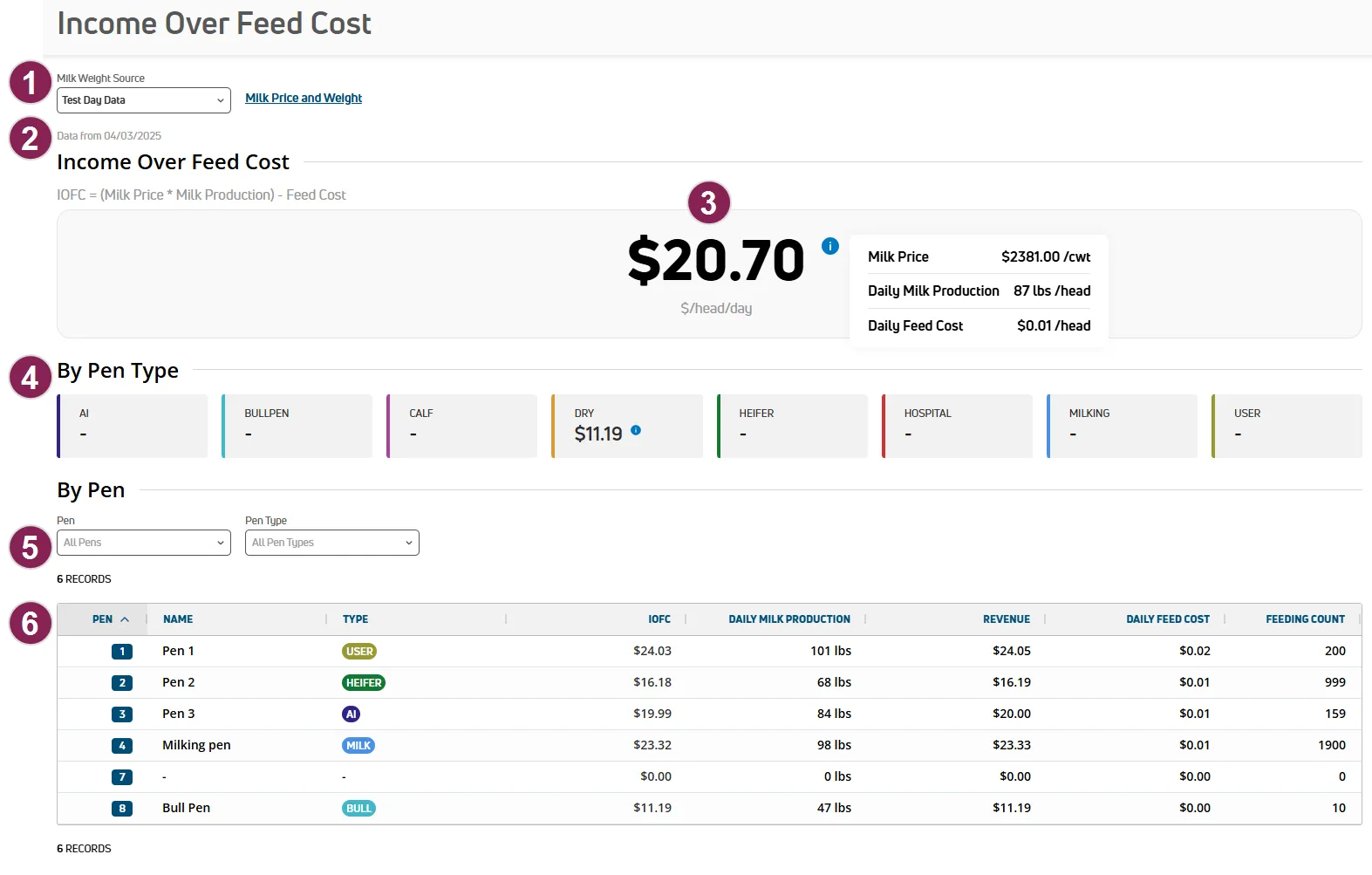
Fonte do Peso do Leite: Escolha Ordenhas Diárias, Dados do Dia de Teste ou Manual como fonte dos pesos de leite para o cálculo do IOFC. Se necessário, clique no link para inserir manualmente dados de peso de leite no PULSE Configurações de InsightsInsights Settings.
- Ordenhas Diárias: Escolha esta fonte de dados para usar os dados de ordenha do DairyComp. Seu equipamento de ordenha deve ter medidores de leite ou outro hardware para que os dados de ordenha diária estejam disponíveis.
- Dados do Dia de Teste: Escolha esta fonte se você deseja usar os valores do seu parceiro de teste de leite. Veja Controle LeiteiroControle Leiteiro para aprender mais sobre detalhes do dia de teste no PULSE.
- Peso Manual: Se sua fazenda não possui pesos diários de leite ou dados do dia de teste disponíveis, ou se você prefere inserir manualmente os pesos do tanque de resfriamento, use o PULSE Configurações de InsightsInsights Settings para inserir seus pesos de leite.
Dados de: Identifica a data na qual o relatório está baseado.
Renda Menos Custo de Alimentação: A média atual de renda (ou perda, se negativa) ao alimentar cada animal do rebanho por dia. Esse valor inclui também os animais que não produzem leite, como bezerras, touros e novilhas. O cálculo desse valor é (Preço do LeitePreço do Leite * Produção Diária de Leite) - Custo de Alimentação, por animal.
DICA: Para o valor mais atualizado de IOFC, insira seu último Preço do LeitePreço do Leite antes de executar este relatório. O PULSE atualizará o preço para o cálculo de IOFC na próxima atualização de dados, que ocorre a cada 24 horas.
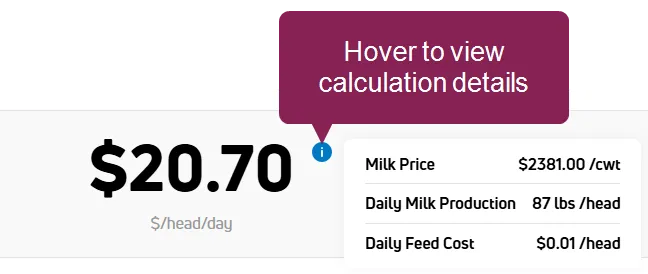
Para visualizar o preço atual do leite utilizado no cálculo do IOFC, passe o mouse sobre o ícone de informação ao lado do valor de IOFC  :
:
Por PenTipo: Visualize rapidamente o custo de alimentação dos animais por tipo de lote. Isso é útil porque dietas e custos variam conforme o status do animal, age, e sexo. Filtre lotes com IOFC inesperadamente baixo e compare com tipos de lotes semelhantes. Investigue dietas e custos de ingredientes com seu veterinário e nutricionista.
Lotes com múltiplos tipos são contabilizados no tipo de maior prioridade para evitar contagem dupla. As prioridades de tipo de lote são as seguintes:
- Ordenha
- Lotetou
- AI
- Seca
- Hospital
- Bezerra
- Novilha
- Usuário
Por exemplo, se um lote for tanto IA quanto Novilha, ele será incluído no cálculo do tipo IA.
Por Lote: Use os menus suspensos Lote e Tipo de Lote para limitar o relatório a lotes específicos.
IOFC por Lote: Veja detalhes de custo de alimentação e produção de leite em formato de tabela:
- IOFC: Renda diária do lote. Este cálculo é baseado na configuração atual de Preço do Leite, Produção Diária de Leite e dados de Custo de Alimentação do lote vindos de FeedComp. Lotes que não produzem leite têm valor negativo.
- Produção Diária de Leite: Volume de leite produzido pelo lote por dia. A fonte desses dados é controlada pela opção Fonte do Peso do Leite no topo do relatório.
DICA: Para o valor mais preciso de IOFC, use os valores diários de leite do seu rebanho ou os dados do dia de teste como base para este relatório.
Receita: Renda proveniente da produção de leite do lote. Este cálculo é baseado na configuração atual do Preço do LeitePreço do Leite e na Produção Diária de Leite. Lotes que não produzem leite têm receita de $0.
- Custo Diário de Alimentação: Custo da alimentação do lote vindo de FeedComp, baseado na quantidade real carregada e nos custos dos ingredientes para as alimentações concluídas. Veja Histórico de AlimentaçãoHistórico de Alimentação para saber mais.
- Contagem de Alimentação: Número total de animais sendo alimentados no lote.