Receitas
Recipes definem o que cada grupo de animais recebe de alimentação e em quais quantidades. No FeedComp, uma receita reúne ingredientes, quantidades e comportamento de mistura para criar uma ração consistente para um lote específico.
Você pode adicionar, editar e gerenciar receitas tanto no aplicativo móvel do FeedComp quanto no FeedComp no PULSE. As mesmas tarefas relacionadas às receitas — como atualizar ingredientes, ajustar quantidades e revisar a ordem de mistura — estão disponíveis em ambas as interfaces, para que você possa trabalhar pelo app ou pela web sem mudar seu fluxo de trabalho.
No PULSE, a página Recipes exibe todas as receitas como cartões ou em uma visualização de lista, proporcionando uma visão clara das misturas de ração disponíveis.
No aplicativo móvel do FeedComp, a página Recipes é projetada para acesso rápido, em qualquer lugar. Recipes são exibidas como cartões em um layout de grade, permitindo que você visualize e selecione rapidamente uma receita.
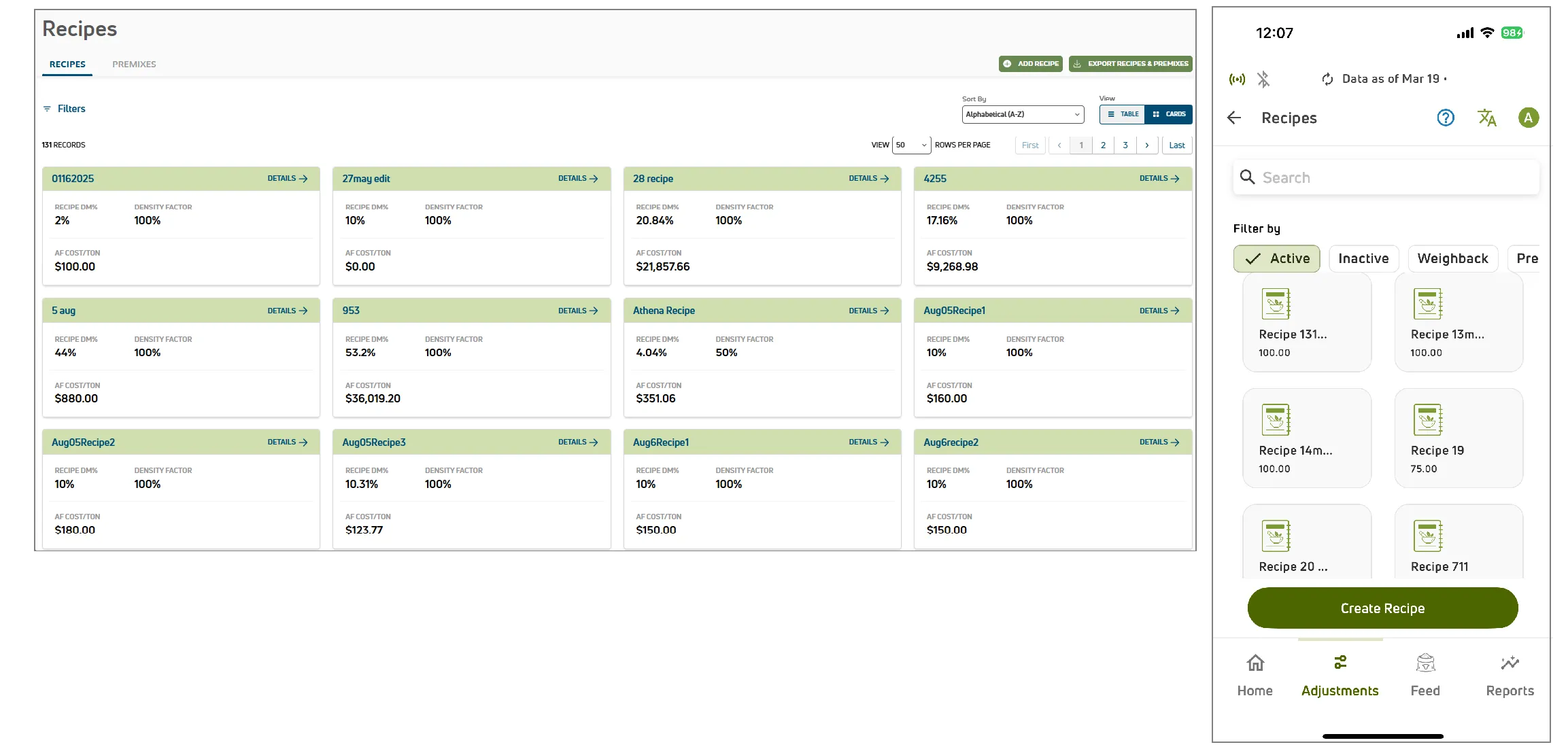
Recipes em FeedComp são compostas por componentes-chave que afetam como a ração é carregada, misturada e distribuída. Entender essas partes facilita a criação e o ajuste correto das receitas:
- Ingredientes: Itens individuais de alimentação, como forragens, commodities ou suplementos que compõem uma receita; cada ingrediente é adicionado em uma ordem específica e recebe uma localização para que FeedComp saiba de onde ele é carregado durante a alimentação.
- Premixes: Vários ingredientes combinados em um único componente reutilizável que funciona como um ingrediente padrão. Geralmente são usados para itens sempre fornecidos juntos, como minerais ou suplementos.
- Fator de Densidade: Determina a capacidade de carregamento do equipamento com base no peso e volume do ingrediente. Use valores menores para itens leves e volumosos e valores maiores para materiais mais densos.
- Matéria Seca (DM) e Base Natural (AF): Recipes acompanham os ingredientes usando tanto Matéria Seca (peso de nutrientes) quanto Base Natural (peso total incluindo umidade) para garantir cálculos precisos das quantidades e custos da ração
- Ordem dos Ingredientes e Mistura: Os ingredientes são carregados em sequência para garantir a mistura adequada. Use atrasos de mistura para pausar o processo para ingredientes que requerem tempo específico de mistura antes que outros sejam adicionados.
Para adicionar uma receita usando PULSE na web ou no aplicativo móvel:
- Vá para Recipes e selecione Adicionar Receita (PULSE) ou Criar Receita (mobile).
O construtor de receitas irá guiá-lo pela configuração de carregamento e mistura.
- Insira um Nome da Receita e o Fator de Densidade para a receita.
O fator de densidade determina a capacidade de carregamento com base no peso e volume dos ingredientes; use valores menores para itens volumosos e valores maiores para materiais mais densos.
Para criar um premix, selecione a opção Criar como Premix ao adicionar uma receita. Isso agrupa ingredientes — como minerais ou vitaminas — em uma unidade reutilizável para simplificar a criação de rações e garantir consistência.
Ao configurar um premix, defina uma Tolerância de Carregamento para definir a variação aceitável no carregamento.
- Tolerâncias mais rigorosas são ideais para ingredientes de alta precisão.
- Tolerâncias mais amplas permitem variações práticas quando pequenas diferenças não impactam a ração.
- Na área Adicionar Ingrediente, selecione os ingredientes da receita.
Os ingredientes são adicionados na ordem de carregamento. Para reorganizar a sequência para uma mistura adequada, selecione um ingrediente e arraste-o para a posição desejada.
NOTA: Você pode adicionar premixes à receita da mesma forma que ingredientes comuns.
Adicione ingredientes de weighback como qualquer outro, mas certifique-se de que sejam o primeiro item na sequência de carregamento. Se não forem o primeiro ingrediente selecionado, não estarão disponíveis ao criar uma carga de reposição.
- Para cada ingrediente, selecione a Localização de onde ele será carregado.
Alguns ingredientes podem ser armazenados em mais de uma localização. Escolher a localização correta garante que o FeedComp carregue o ingrediente do silo ou área de armazenamento correta.
- Insira a Matéria Seca e a quantidade Como Oferecido para cada ingrediente.
Esses valores são usados para metas de alimentação e cálculos de custo.
- Matéria seca (MS) é inserida em libras e representa a quantidade de nutrientes.
- Como Oferecido (AF) representa o peso total entregue, incluindo umidade.
- Ajuste a ordem dos ingredientes e os atrasos de mistura (opcional).
Revise a sequência e arraste os ingredientes para a posição desejada. Use Atraso de Tempo para pausar o carregamento e permitir que os ingredientes se misturem antes da adição do próximo item.
- Adicione uma Receita Alternativa (opcional).
Defina uma receita alternativa para garantir a continuidade da alimentação caso um ingrediente não esteja disponível, ou para incluir ingredientes de weighback e reduzir desperdício.
Veja Receitas Alternativas para saber mais.
- Selecione Adicionar Receita (PULSE) ou Criar Receita (mobile) para salvar.
A receita agora está disponível para uso nas alimentações e pode ser editada posteriormente, caso ajustes sejam necessários.
Na web (PULSE) e no aplicativo móvel do FeedComp, você pode rapidamente pesquisar, visualizar e atualizar receitas conforme as necessidades de alimentação mudam.
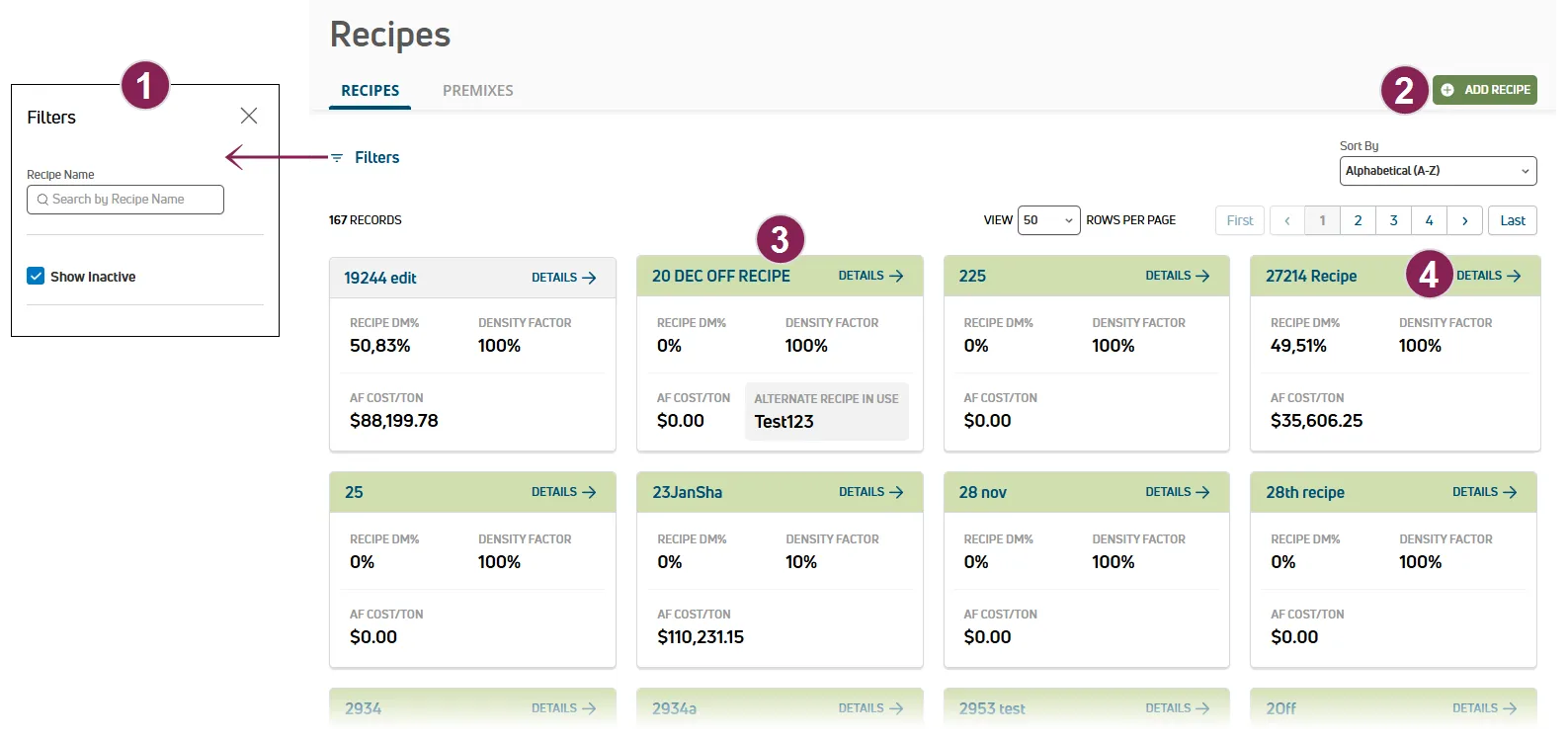
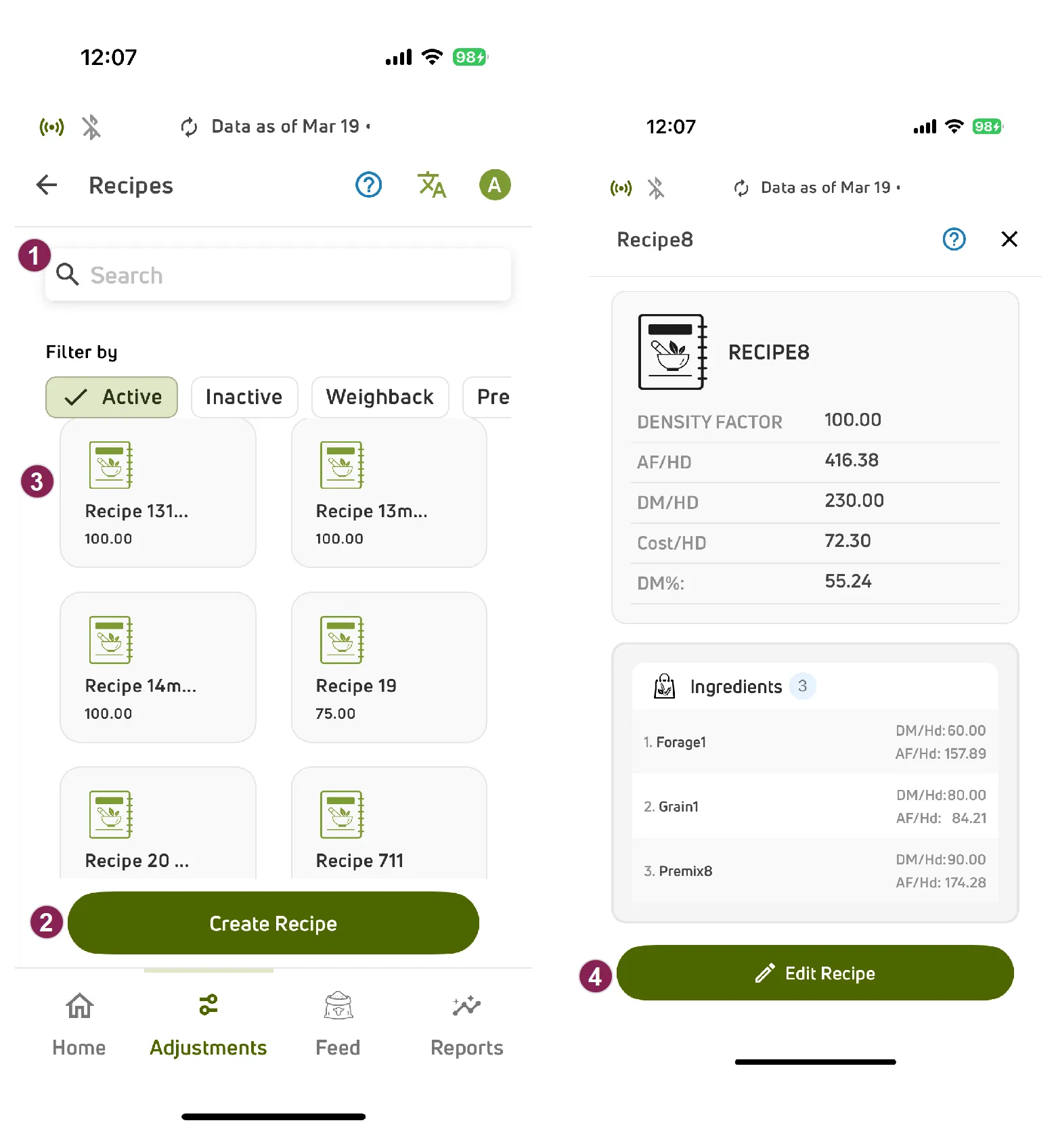
Pesquisar, ordenar e filtrar a lista de receitas:
As opções para pesquisar, ordenar e filtrar a lista de receitas estão disponíveis no topo da tela:
- PULSE Apenas: Selecione Filtros no canto superior esquerdo da página para abrir o painel lateral de filtros.
- Use o campo Pesquisar para encontrar receitas pelo nome.
- Receitas ativas são exibidas por padrão. Use as opções de filtro para incluir receitas inativas na lista.
Adicionar uma nova receita:
Para criar uma nova receita, selecione Adicionar Receita (PULSE web) ou Criar Receita (mobile). Veja Adicionar uma Receita para saber mais.
Visualizar cartões de receitas:
As receitas são exibidas como cartões que fornecem uma visão geral rápida e acesso aos detalhes da receita.
- Um cartão verde indica que a receita está ativa e disponível para ser adicionada a uma alimentação.
- Um cartão cinza indica que a receita está inativa e não pode ser adicionada a uma alimentação.
NOTA: As receitas também podem ser visualizadas em uma lista no PULSE.
Visualizar ou editar detalhes da receita:
Abra uma receita para revisar seus detalhes ou fazer alterações:
- PULSE Apenas: Selecione Detalhes no canto superior direito do cartão da receita.
- Apenas Mobile: Selecione um cartão de receita e depois escolha Editar Receita.
Nos detalhes da receita, você pode atualizar ingredientes, fator de densidade e outros parâmetros. Veja Adicionar uma Receita para mais informações sobre os campos exibidos.
Você pode ativar ou desativar uma receita a qualquer momento. Desativar uma receita significa que ela não estará mais disponível para adicionar a uma alimentação. As alimentações existentes não são afetadas, mas a receita não pode ser selecionada para novas alimentações até que seja reativada.
- Abra a página Receitas.
- (Opcional) Para visualizar receitas inativas, selecione Filtros no canto superior esquerdo e selecione Mostrar Inativas.
- Localize a receita que deseja atualizar.
- Selecione Editar Receita no canto superior direito do cartão da receita. O painel lateral Editar Receita será aberto.
- Use a chave Receita Ativa para atualizar o status da receita:
- Desligue a chave para desativar a receita.
- Ligue a chave para reativar a receita.
- Selecione Salvar.
- Abra a página Receitas.
- (Opcional) Para visualizar receitas inativas, toque em Inativas no topo da página.
- Toque na receita que deseja atualizar.
- Toque em Editar Receita na parte inferior da tela.
- Atualize o status da receita:
- Toque em Desativar (canto superior direito) para desativar a receita.
- Toque em Reativar (parte inferior da tela) para reativar a receita.
DICA: Não está vendo a receita? Certifique-se de que o filtro Inativas está selecionado.