Fornecedores
Os fornecedores no FeedComp representam os fornecedores dos quais você compra ingredientes de ração. Cada fornecedor pode ser vinculado a um ou mais ingredientes, facilitando o gerenciamento de compras, o acompanhamento da disponibilidade de ingredientes e a organização dos fluxos de trabalho de alimentação.
Este artigo explica como trabalhar com fornecedores no FeedComp, incluindo como pesquisar e filtrar a lista de fornecedores, criar e atualizar registros de fornecedores, atribuir ingredientes e ativar ou desativar fornecedores conforme necessário. Use as abas neste artigo para ver instruções para a Web ou Mobile experiência.
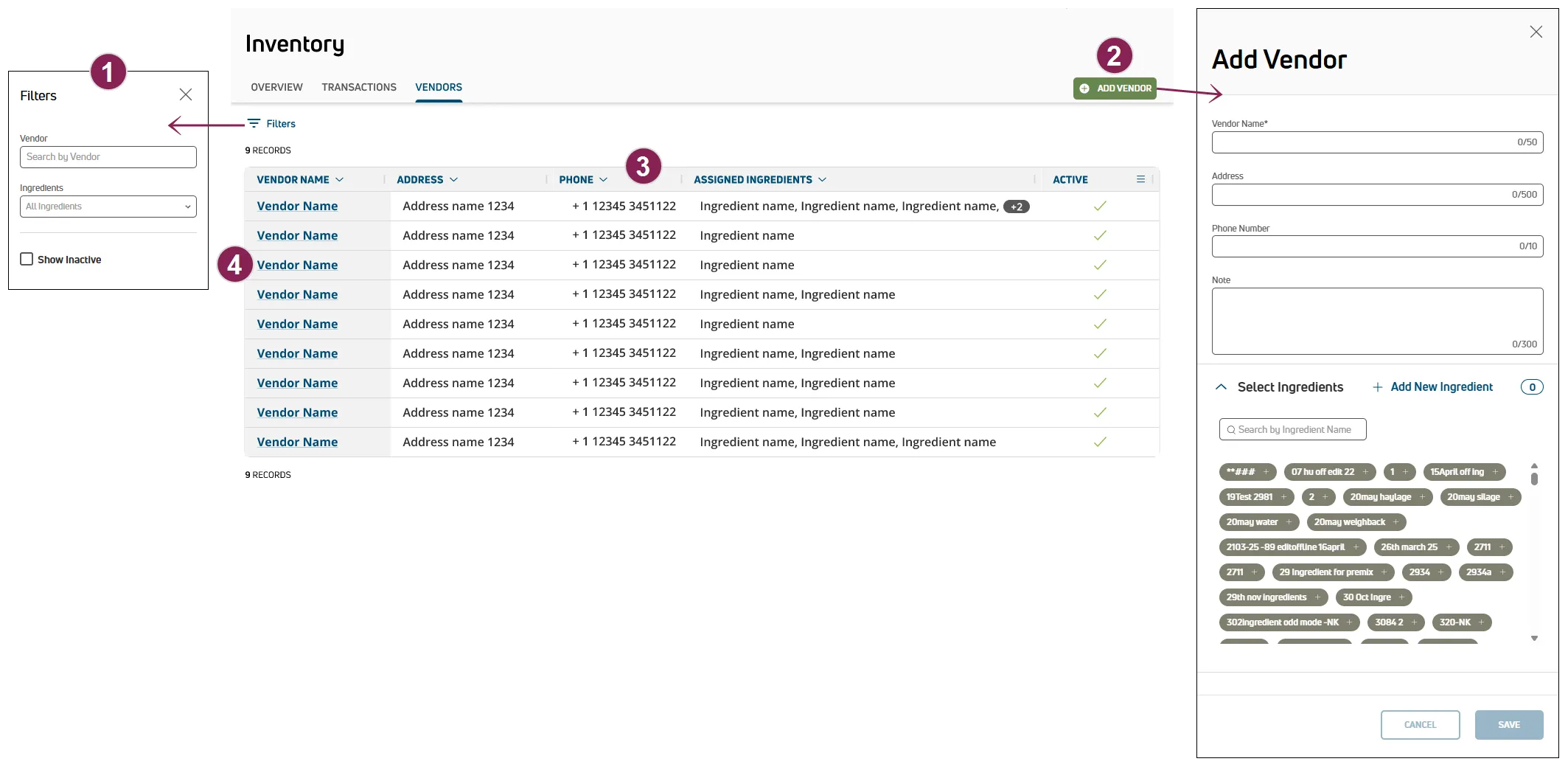
Siga as diretrizes abaixo ao trabalhar com fornecedores:
As opções para pesquisar e filtrar a lista de fornecedores estão disponíveis no topo da página. Siga as diretrizes abaixo ao trabalhar com a lista de fornecedores:
- Clique em Filtros no canto superior esquerdo da página para limitar os dados exibidos. O painel lateral de Filtros será aberto.
- Digite um texto no campo Fornecedor para pesquisar a lista de fornecedores pelo nome.
- Selecione um Ingrediente para limitar a lista a um ingrediente específico. Vários ingredientes podem ser selecionados. Você também pode digitar um texto diretamente no campo para pesquisar ingredientes pelo nome.
- Fornecedores ativos são exibidos por padrão. Marque a caixa Mostrar Inativos para visualizar todos os fornecedores disponíveis na lista. Ícones indicam se o fornecedor está ativo
 ou inativo
  .
.
- Clique na opção Limpar Filtros para remover todos os filtros aplicados.
Clique em Adicionar Fornecedor no canto superior direito da página para abrir o painel lateral e inserir informações sobre o fornecedor. Siga os passos abaixo para continuar:
Adicionar o campo Nome do Fornecedor. O nome inserido deve ser único e não pode corresponder ao nome de um fornecedor existente.
Em Endereço, insira o endereço comercial do fornecedor.
Em Telefone, insira o número de telefone para contato com o fornecedor.
Em Nota, inclua quaisquer observações adicionais sobre o fornecedor.
Selecione cada ingrediente que deseja atribuir ao fornecedor em Selecionar Ingredientes.
- Digite um texto no campo Pesquisar para pesquisar a lista de ingredientes pelo nome.
- Vários ingredientes podem ser atribuídos ao fornecedor.
- Clique em Adicionar Novo Ingrediente para abrir o painel lateral e atribuir um novo ingrediente ao fornecedor. Consulte Criar Novo Ingrediente para saber mais sobre como adicionar ingredientes.
Clique em um Nome do Fornecedor na tabela para abrir o painel lateral e visualizar seus detalhes. Siga as diretrizes abaixo ao visualizar os detalhes do fornecedor:
- Endereço: O endereço comercial do fornecedor.
- Telefone: O número de telefone para contato com o fornecedor.
- Nota: Quaisquer observações adicionais sobre o fornecedor.
- Em Ingredientes, visualize os ingredientes atualmente atribuídos ao fornecedor.
- Digite um texto no campo Pesquisar para pesquisar a lista de ingredientes pelo nome.
- Vários ingredientes podem ser atribuídos ao fornecedor.
- O tipo de ingrediente é exibido em um rótulo com código de cores.
- Forragem Seca: Material vegetal, como caules, folhas e talos de plantas, em estado seco, utilizado como alimentação.
- Forragens Frescas: Uma cultura de plantas cultivadas ou partes de plantas que são pastejadas ou colhidas como alimento.
- Silagem: Forragem preservada para alimentação, como capim, alfafa, grãos e milho, produzida pela fermentação de matéria vegetal.
- Energia: Alimentos de alto teor calórico, como milho, sorgo, cevada e trigo.
- Proteína: Alimentos ricos em proteína, como soja e canola.
- Vitaminas e Minerais: Suplementos adicionados à alimentação para prevenir deficiências em vacas leiteiras que podem afetar a saúde e a produção de leite.
- Aditivos: Produtos adicionados à alimentação para melhorar sua qualidade, torná-la mais digestível e melhorar a saúde e o desempenho.
- Weighback: Alimento restante de uma alimentação anterior, que pode ser adicionado a uma receita para ajudar a reduzir desperdícios.
- Água: Água adicionada à mistura de alimentos para melhorar a produção diária de leite.
- Clique na seta
 no lado direito de um ingrediente para Visualizar Detalhes do Ingrediente.
- Clique em um Nome do Fornecedor na tabela para abrir o painel lateral.
- Clique no botão Opções
 no canto superior direito do painel lateral e selecione Editar Fornecedor. O painel lateral de Editar Fornecedor será aberto.
- Atualize as informações no painel lateral conforme necessário. Consulte Visualizar Detalhes do Fornecedor para saber mais sobre as informações exibidas no painel lateral.
- Clique em Salvar no canto inferior direito do painel lateral.
- Clique em um Nome do Fornecedor na tabela para abrir o painel lateral.
- Clique no botão Opções no canto superior direito do painel lateral e selecione Desativar Fornecedor. Uma mensagem de confirmação será exibida.
- Clique em Excluir.
- Clique em Filtros no canto superior esquerdo da página.
- Marque a caixa Mostrar Inativos para visualizar todos os fornecedores disponíveis.
- Clique em um Nome do Fornecedor na tabela para abrir o painel lateral.
- Clique no botão Opções no canto superior direito do painel lateral e selecione Ativar Fornecedor. Uma mensagem de confirmação será exibida.
- Clique em Sim para confirmar a ativação.
Você pode gerenciar fornecedores do FeedComp na tela de Ajustes. Fornecedores ativos são exibidos por padrão. Toque no filtro Inativos para ver mais.
DICA: Toque no ícone de pin  para manter seus fornecedores favoritos no topo da tela de Fornecedores! Fornecedores podem fornecer mais de um ingrediente. Consulte Atribuir Ingredientes a um Fornecedor para saber mais.
Expanda as seções abaixo para saber mais:
Toque em Criar Fornecedor na parte inferior da tela. Adicionar os detalhes do fornecedor e toque em Salvar na parte inferior da tela.
- Toque em + Adicionar Ingrediente na parte inferior da tela.
- Selecione o ingrediente e toque em Adicionar na parte inferior da tela.
- Toque em Salvar na parte inferior da tela.
Toque no fornecedor para atualizar e depois toque em Editar Fornecedor na parte inferior da tela. A partir daqui, você pode alterar os detalhes do fornecedor.
- Toque no fornecedor para desativar.
- Toque em Editar Fornecedor na parte inferior da tela.
- Toque em Desativar
 no canto superior direito da tela.
- Toque no fornecedor para reativar.
- Toque em Reativar na parte inferior da tela.
DICA: Não está vendo o fornecedor? Certifique-se de tocar no filtro Inativos no topo da página.
- Toque no fornecedor para visualizar.
- Toque em Visualizar Nota na parte inferior da tela.
- Para atualizar a nota, toque em Editar Fornecedor na parte inferior da tela, atualize o conteúdo de Nota, e toque em Salvar na parte inferior da tela.
- Toque no fornecedor para atribuir ingredientes.
- Toque em Editar Fornecedor na parte inferior da tela.
- Toque em + Adicionar/Editar Ingrediente na parte inferior da tela.
- Selecione cada ingrediente de weighback que deseja atribuir ao fornecedor.
- Toque em Adicionar na parte inferior da tela, e depois toque em Salvar na parte inferior da tela.
As opções para pesquisar, classificar e filtrar a lista de fornecedores estão disponíveis no topo da tela.