Inventário
O inventário no FeedComp permite que você acompanhe os ingredientes da ração, registre transações de inventário e monitore os níveis de suprimentos em toda a sua fazenda. Os dados de inventário são compartilhados entre o aplicativo móvel e o FeedComp on PULSE para manter as quantidades disponíveis precisas e atualizadas.
No aplicativo móvel, o inventário é gerenciado através da tela de Ajustes , onde você pode registrar entregas, retiradas e ajustes físicos de inventário. No PULSE, a página de Inventário fornece uma visão geral do inventário de ingredientes, histórico de transações e informações de fornecedores, ajudando você a identificar tendências de uso e ingredientes que podem precisar ser reabastecidos.
O FeedComp permite trabalhar no modo offline no dispositivo móvel, permitindo que você continue gerenciando o inventário quando não houver conexão e sincronizando automaticamente as alterações quando você estiver novamente online.
Você pode gerenciar o inventário, transações e fornecedores do FeedComp on PULSE na página Inventory. Você pode encontrar este recurso em Menu FeedComp.
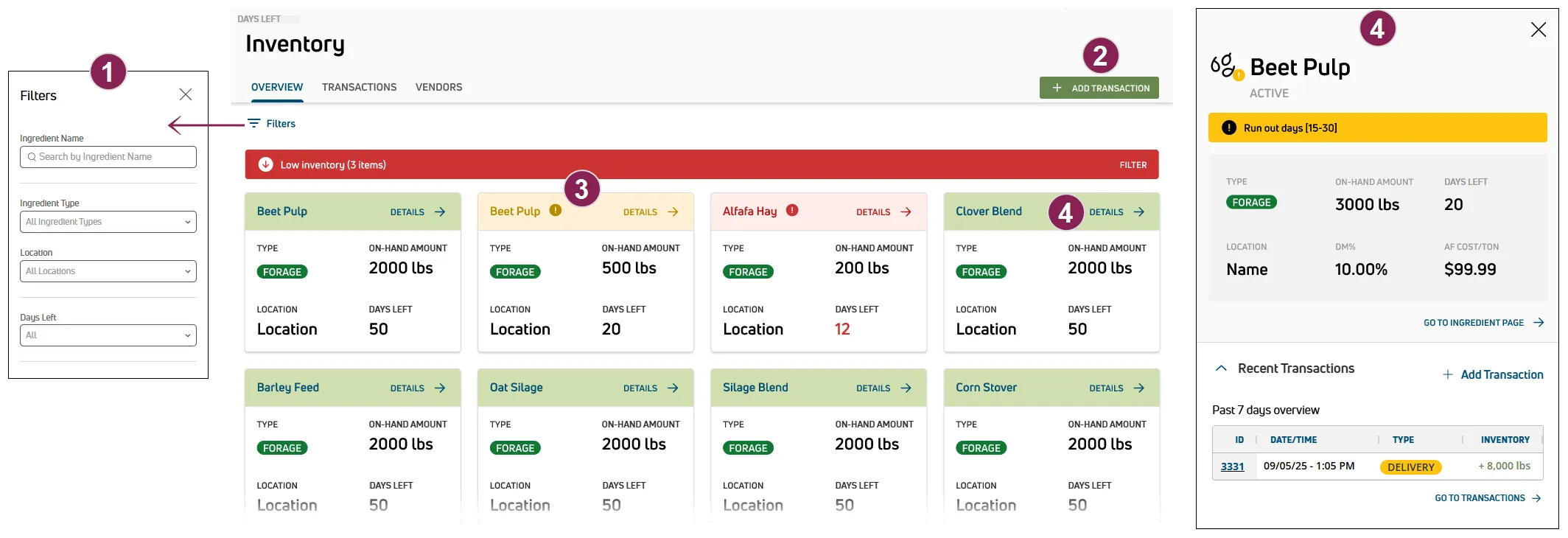
No canto superior esquerdo da página, clique na guia Overview para visualizar todo o inventário disponível em FeedComp. Clique na guia Transactions para visualizar todas as transações disponíveis. Ou clique na guia Vendors para visualizar todos os fornecedores disponíveis. Expanda as seções abaixo para saber mais:
NOTA: Somente ingredientes com rastreamento de localização ativado são exibidos na guia Overview. Quando a localização de um ingrediente é rastreada, seu inventário é gerenciado ativamente no FeedComp. O rastreamento começa quando o inventário é adicionado a uma localização, garantindo que os níveis de estoque sejam continuamente monitorados e refletidos com precisão no sistema. Consulte Acompanhar ingredientes em uma Localização para saber mais sobre rastreamento de localizações na sua fazenda.
Siga as diretrizes abaixo ao trabalhar com o inventário:
Opções para pesquisar, classificar e filtrar a lista de inventário estão disponíveis na parte superior da página. Siga as diretrizes abaixo ao trabalhar com a lista de inventário:
- Clique em Filters no canto superior esquerdo da página para limitar os dados exibidos. O painel lateral de Filters é aberto.
- Digite texto no campo Ingredient Name para pesquisar a lista de ingredientes pelo nome.
- Selecione um Ingredient Type para limitar a lista a um tipo específico de ingrediente. Vários tipos podem ser selecionados. Você também pode digitar texto diretamente no campo para pesquisar ingredientes pelo nome
- Selecione um Localização para limitar a lista a uma localização específica. Várias localizações podem ser selecionadas. Você também pode digitar texto diretamente no campo para pesquisar localizações pelo nome.
- Em Days Left, selecione uma opção para limitar a lista ao inventário que acabará dentro de um número específico de dias. Se a quantidade atual de qualquer ingrediente estiver baixa e acabar em menos de 30 dias, um banner de inventário baixo
 é exibido no topo da página. Você pode clicar em Filter no lado direito do banner para limitar rapidamente a lista ao inventário com menos de 30 dias restantes.
- Clique na opção Clear Filters para limpar todos os filtros atualmente aplicados.
- Selecione uma opção em Sort By no canto superior direito da página para alterar a forma como a página é classificada.
Clique em Add Transaction no canto superior direito da página para abrir o painel lateral e inserir informações para a transação. Consulte Criar Novo Transação para saber mais!
Siga as diretrizes abaixo ao visualizar cartões de ingredientes:
- Ingredient Name: O nome do ingrediente é exibido no canto superior esquerdo do cartão.
- Um cabeçalho rosa indica que sua fazenda atualmente tem menos de 15 dias de suprimento do ingrediente no inventário.
- Um cabeçalho amarelo indica que sua fazenda atualmente tem menos de 30 dias de suprimento do ingrediente no inventário.
- Um cabeçalho verde indica que sua fazenda atualmente tem mais de 30 dias de suprimento do ingrediente no inventário.
- Details: Clique no link Details no canto superior direito de um cartão de ingrediente para Ver detalhes do ingrediente.
- Type: O tipo de ingrediente exibido em uma etiqueta com código de cores.
- Dry Forage: Material vegetativo, como caules, folhas e talos de plantas, em estado seco, usado para alimentação.
- Fresh Forages: Uma plantação de plantas cultivadas ou partes de plantas que são pastejadas ou colhidas como alimento.
- Silage: Forragem preservada para alimentação, como pasto, alfafa, grãos e milho, produzida pela fermentação da matéria vegetal.
- Energy: Alimentos com alta caloria, como milho, sorgo, cevada e trigo.
- Protein: Alimentos ricos em proteína, como soja e canola.
- Vitamins and Minerals: Suplementos adicionados à alimentação para evitar deficiências em vacas leiteiras que podem impactar a saúde e a produção de leite.
- Additives: Produtos adicionados ao alimento para melhorar a qualidade, torná-lo mais digestível e melhorar a saúde e desempenho.
- Weighback: Alimentos sobrando de uma alimentação anterior que podem ser adicionados a uma recipe e ajudar a reduzir o desperdício.
- Water: Água adicionada à mistura de alimentação para melhorar a produção de leite diária.
- On-Hand Amount: A quantidade atual disponível do ingrediente no seu inventário. A unidade de medida é exibida em libras ou quilogramas, dependendo da configuração no seu Dairy Info e Conta do usuário .
- Location: O nome da localização onde o ingrediente está armazenado atualmente. Consulte Acompanhar ingredientes em uma Localização para saber mais sobre rastreamento de localizações na sua fazenda.
- Days Left: O número de dias antes que o ingrediente não esteja mais disponível no inventário. Se a quantidade atual estiver baixa e acabar em menos de 15 dias, o valor é exibido em vermelho.
Um "-" (traço) é exibido em Days Left quando nenhum fornecimento usa o ingrediente na localização listada, ou quando a On-Hand Amount da localização está negativa.
Uma quantidade negativa em On-Hand Amount pode ser causada por:
- Falta de estoque.
- Finalização de fornecimentos que geram transações de uso maiores do que a On-Hand Amount.
Por exemplo, o rastreamento está ativado para um ingrediente em uma localização, mas transações de entrega ou ajuste físico não foram criadas. Os fornecimentos são então concluídos, criando transações de uso que fazem com que a On-Hand Amount fique negativa.
Clique no link Details no canto superior direito de um cartão de ingrediente para visualizar os detalhes do ingrediente. O painel lateral Ingredient Details é aberto. Siga as diretrizes abaixo ao visualizar os detalhes do ingrediente:
- O nome do ingrediente é exibido no canto superior esquerdo do painel lateral.
- Se a quantidade atual do ingrediente estiver baixa e acabar em menos de 30 dias, um banner é exibido na parte superior do painel lateral.
- Um banner vermelho indica que sua fazenda atualmente tem menos de 15 dias de suprimento do ingrediente no inventário.
- Um banner amarelo indica que sua fazenda atualmente tem menos de 30 dias de suprimento do ingrediente no inventário.
- Type: O tipo de ingrediente exibido em uma etiqueta com código de cores. Clique aqui para saber mais sobre tipos de ingredientes! Clique aqui para saber mais sobre tipos de ingredientes!
- On-Hand Amount: A quantidade atual disponível do ingrediente no seu inventário. A unidade de medida é exibida em libras ou quilogramas, dependendo da configuração no seu Dairy Info e Conta do usuário .
- Days Left: O número de dias antes que o ingrediente não esteja mais disponível no inventário. Se a quantidade atual estiver baixa e acabar em menos de 15 dias, o valor é exibido em vermelho.
Um "-" (traço) é exibido em Days Left quando nenhum alimentações programadas usa o ingrediente na localização listada, ou quando a On-Hand Amount da localização está negativa.
Uma quantidade negativa em On-Hand Amount pode ser causada por:
- Falta de estoque.
- Finalização de fornecimentos que geram transações de uso maiores do que a On-Hand Amount.
Por exemplo, o rastreamento está ativado para um ingrediente em uma localização, mas transações de entrega ou ajuste físico não foram criadas. Os fornecimentos são então concluídos, criando transações de uso que fazem com que a On-Hand Amount fique negativa.
- Localização: O nome da localização onde o ingrediente está armazenado atualmente. Consulte Rastrear ingredientes em uma Localização para saber mais sobre rastreamento de localizações na sua fazenda.
- MS%: A porcentagem de dry matter para o ingrediente.
- MS Cost/Ton: O custo por tonelada como alimentado para o ingrediente.
- Recent Transactions: Um resumo das quantidades de entrega e uso, custo por tonelada como alimentado e porcentagem de matéria seca para o ingrediente nos últimos 7 dias.
Siga as diretrizes abaixo ao trabalhar com transações:
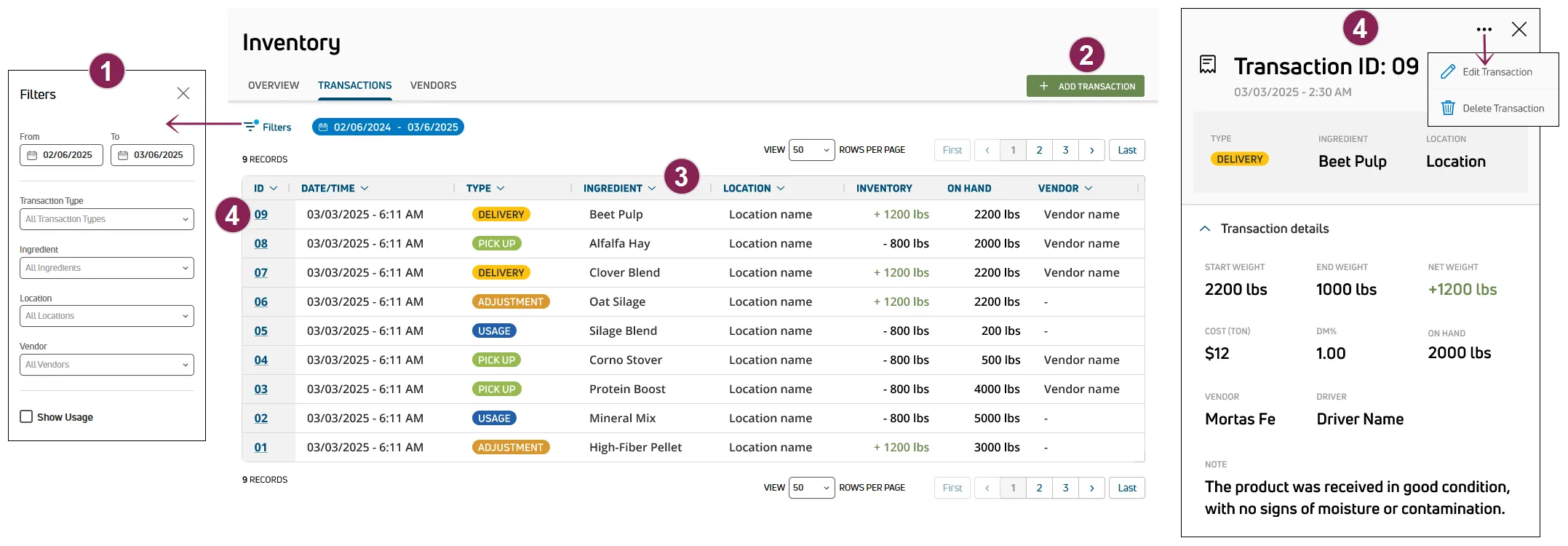
Opções para pesquisar, classificar e filtrar a lista de transações estão disponíveis na parte superior da página. Siga as diretrizes abaixo ao trabalhar com a lista de transações:
- Clique em Filters no canto superior esquerdo da página para limitar os dados exibidos. O painel lateral de Filters é aberto.
- Use os filtros From e To para visualizar somente dados daquele intervalo.
- Selecione um Transaction Type para limitar a lista a um tipo específico de transação. Vários tipos podem ser selecionados. Você também pode digitar texto diretamente no campo para pesquisar transações pelo nome. Consulte tipos de transação para saber mais.
- Selecione um Ingredient para limitar a lista a um ingrediente específico. Vários ingredientes podem ser selecionados. Você também pode digitar texto diretamente no campo para pesquisar ingredientes pelo nome.
- Selecione um Localização para limitar a lista a uma localização específica. Várias localizações podem ser selecionadas. Você também pode digitar texto diretamente no campo para pesquisar localizações pelo nome.
- Selecione um Vendor para limitar a lista a um fornecedor específico. Vários fornecedores podem ser selecionados. Você também pode digitar texto diretamente no campo para pesquisar fornecedores pelo nome.
- Marque a caixa Show Usage para incluir transações de uso de ingredientes na lista. Consulte tipos de transação para saber mais.
- Clique na opção Clear Filters para limpar todos os filtros atualmente aplicados.
- Selecione uma opção em Sort By no canto superior direito da página para alterar a forma como a página é classificada. Selecione uma opção em View Rows Per Page para alterar quantos registros são exibidos na página e clique nas opções de navegação para ir a uma página específica.
Clique em Adicionar Transaction no canto superior direito da página para abrir o painel lateral e inserir informações para a transação.
DICA: As quantidades são exibidas em libras ou quilogramas com base na unidade de medida especificada na sua Conta do usuário e Dairy Info.
Siga as etapas abaixo para continuar:
- Selecione o Type da transação: Delivery, Pickup, ou Physical Inventory Adjustment. Consulte tipos de transação para saber mais.
- Selecione a Date, Hour e Minutes em que a transação começou. A data de hoje e o horário atual são preenchidos automaticamente.Hoje
- Selecione o Ingredient associado à transação.
- Selecione a Localização da fazenda onde a transação ocorreu.
- Se Delivery ou Pickup for selecionado como o Type da transação, insira o Start Weight e o End Weight. Uma vez inseridos, o Net Weight é calculado automaticamente. OU Se Physical Inventory Adjustment for selecionado como o Type, insira o Adjustment Amount e selecione Unit ou Ton.
- Em MS Cost, insira o custo como alimentado do ingrediente e selecione Unit ou Ton.
- Em MS%, insira a porcentagem de matéria seca do ingrediente.
- Se Delivery ou Pickup for selecionado como o Type, selecione o nome do Vendor e insira o nome do Driver associado à transação.
- Em Note, inclua quaisquer observações adicionais sobre a transação.
- Depois de inserir as informações, clique em Save.
Clique em um ID de transação na tabela para abrir o painel lateral e visualizar seus detalhes.
DICA: As quantidades são exibidas em libras ou quilogramas com base na unidade de medida especificada na sua conta de usuário.
Siga as diretrizes abaixo ao visualizar os detalhes da transação:
- Transaction ID: O ID da transação é exibido no canto superior esquerdo do painel lateral.
- Date/Time: A data e horário em que a transação foi criada são exibidos abaixo do Transaction ID.
- Type: O tipo da transação. Os tipos de transação são codificados por cores para identificação rápida.
FeedComp atualiza suas Receitas e Alimentações quando transações são criadas, ou quando o DM% de um ingrediente muda. Detalhes adicionais para cada tipo de transação são fornecidos abaixo:
- Adjustment: Uma alteração manual ou correção para corresponder ao inventário real disponível. Quando você cria uma transação de ajuste, FeedComp redefine o inventário e atualiza a quantidade disponível, DM% e custo para garantir dados precisos em todo o aplicativo. FeedComp também cria transações de ajuste automaticamente quando você faz as seguintes alterações na página Ingredientes:
- Ativar ou desativar Track this Location.
- Atualizar a On-Hand Amount, DM% ou AF Cost para um ingrediente após o rastreamento ser ativado.
- Delivery: A entrega de um ingrediente comprado para alimentação diária.
- Pick Up: A coleta de um ingrediente que não é mais necessário e vendido para fora da fazenda. Quando você cria uma transação de coleta ou entrega, FeedComp processa atualizações de inventário com base na disponibilidade de estoque:
- Quando não há mais estoque: FeedComp atualiza os valores do inventário.
- Quando ainda há estoque: FeedComp segue a regra FIFO (primeiro a entrar, primeiro a sair), utilizando o estoque mais antigo primeiro.
- Usage: A quantidade de ingrediente usada em alimentações diárias. FeedComp cria automaticamente transações de uso conforme os ingredientes são fornecidos aos animais. Essas transações são exibidas somente quando o filtro Show Usage está marcado.
- Ingredient: O Ingredient associado à transação.
- Location: O Localização da fazenda onde a transação ocorreu.
As informações exibidas na seção Transaction Details do painel lateral diferem com base no tipo da transação. Expanda as seções abaixo para saber mais:
Os seguintes detalhes estão disponíveis para transações de Ajuste:
- Adjustment On Hand: A quantidade do ingrediente que foi adicionada ou removida do inventário disponível como resultado do ajuste de inventário físico.
- DM Cost: O custo atual como alimentado para o ingrediente e o custo antes do ajuste.
- DM%: A porcentagem atual de matéria seca para o ingrediente e a porcentagem antes do ajuste.
- On Hand: A quantidade atual do ingrediente disponível para alimentação na sua fazenda.
- User: O nome do usuário que realizou o ajuste.
- Note: Quaisquer observações adicionais sobre a transação.
Os seguintes detalhes estão disponíveis para transações de Entrega e Coleta:
- Start Weight: O peso do caminhão antes da entrega ou coleta.
- End Weight: O peso do caminhão após a entrega ou coleta.
- Net Weight: A diferença entre o Start Weight e o End Weight.
- DM Cost: O custo como alimentado para o ingrediente.
- DM%: A porcentagem de matéria seca para o ingrediente.
- On Hand: A quantidade atual do ingrediente disponível para alimentação na sua fazenda.
- Vendor: O nome do Vendor associado à transação.
- Driver: O nome do Driver associado à transação.
- Cost: O custo total da entrega ou coleta.
- Note: Quaisquer observações adicionais sobre a transação.
FeedComp cria automaticamente transações de uso conforme os ingredientes são fornecidos aos animais. Os seguintes detalhes estão disponíveis para transações de Uso:
- Usage Amount: A quantidade de ingrediente utilizada na alimentação.
- DM Cost: O custo como alimentado para o ingrediente.
- DM%: A porcentagem de matéria seca para o ingrediente.
- On Hand: A quantidade atual do ingrediente disponível para alimentação na sua fazenda.
- Feeding: O nome do fornecimento.
- Feeder: O nome do técnico de alimentação que carregou o ingrediente no mixer.
- Cost: O custo total do ingrediente.
- Clique em um ID de transação na tabela para abrir o painel lateral e visualizar seus detalhes.
- Clique no botão Options
 no canto superior direito do painel lateral e, em seguida, selecione Edit Transaction. O painel lateral Edit Transaction é aberto.
- Atualize as informações no painel lateral conforme necessário. Consulte Ver detalhes da transação para saber mais sobre as informações exibidas no painel lateral.
- Clique em Save no canto inferior direito do painel lateral.
- Clique em um ID de transação na tabela para abrir o painel lateral e visualizar seus detalhes.
- Clique no botão Options no canto superior direito do painel lateral e, em seguida, selecione Delete Transaction. Uma mensagem de confirmação é exibida.
- Clique em Delete.
IMPORTANTE: Transações aprovadas pelo WeighComp e quaisquer transações FeedComp com mais de 6 meses não podem ser editadas ou excluídas. Consulte WeighComp Gestão de TransaçõesTransaction Management para mais informações.
Você pode gerenciar o inventário do FeedComp na tela Adjustments. O inventário ativo é exibido por padrão. Toque no filtro Inactive para ver mais.
Expanda as seções abaixo para saber mais:
DICA: Antes de criar uma entrega ou coleta, um Fornecedor deve ser atribuído ao Ingrediente. Consulte Comece aqui: alimentação melhor de forma simples para saber mais sobre a ordem de configuração necessária.
- Toque no ingrediente para criar uma transação para ele.
- Toque em Create Transaction na parte inferior da tela.
- Selecione o Type da transação: Delivery ou Pickup.
- Adicionar os detalhes da transação e, em seguida, toque em Save na parte inferior da tela.
- Toque no ingrediente para fazer um ajuste.
- Toque em Physical Inventory Adjustment na parte inferior da tela.
- Adicionar os detalhes do ajuste e, em seguida, toque em Save na parte inferior da tela.
Se você vir uma mensagem  No connection ao trabalhar com FeedComp, seu dispositivo está em modo offline. Você pode continuar criando transações, atualizando ingredientes e realizando outras tarefas. No entanto, é necessária uma conexão online para visualizar e atualizar certos dados. Todas as alterações são salvas localmente e aplicadas automaticamente assim que seu dispositivo voltar a ficar online. Consulte mode Consulte Modo offline para saber mais.
Toque em  Low Inventory no topo da tela de Inventário para revisar os itens que precisam ser reabastecidos.