Lotes
4 min
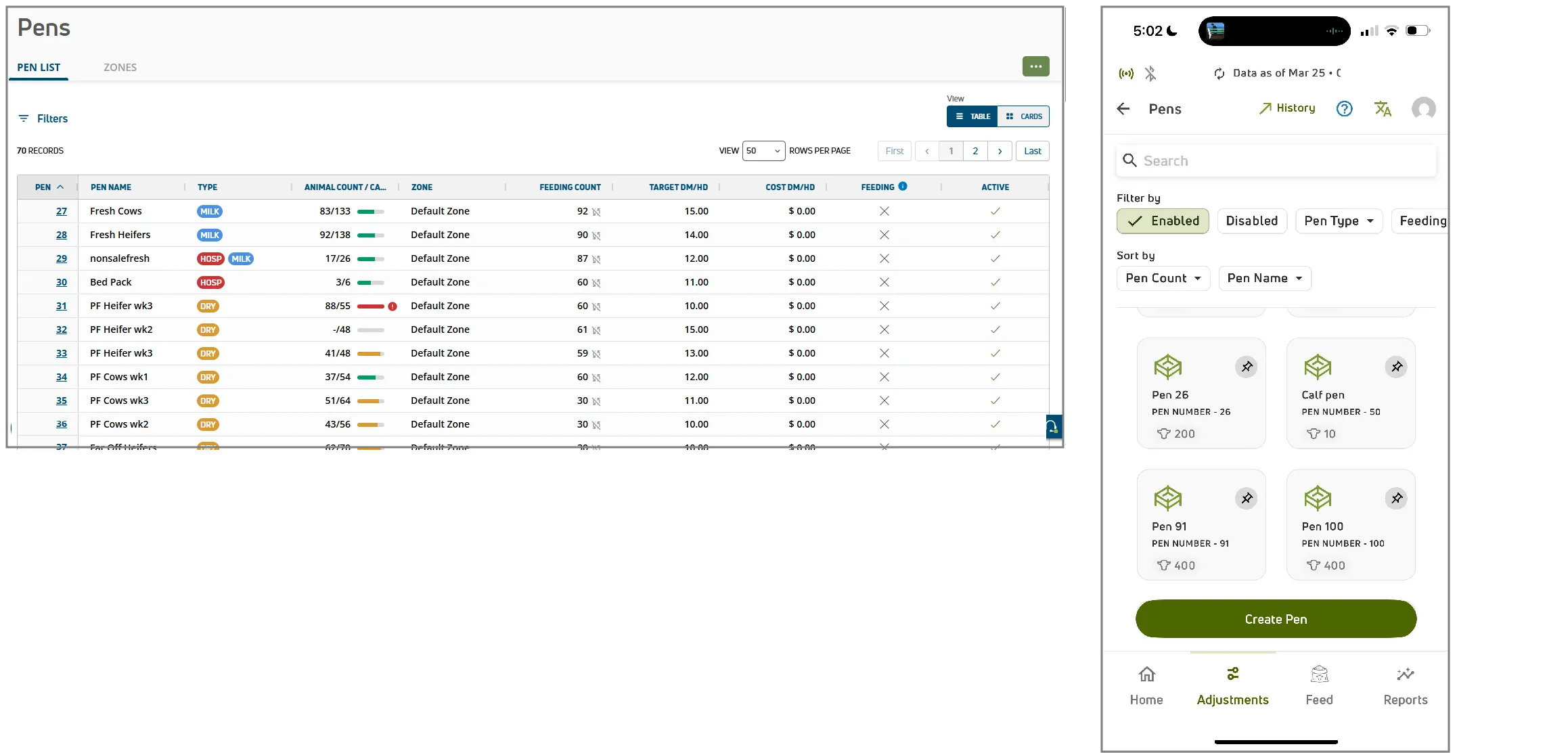
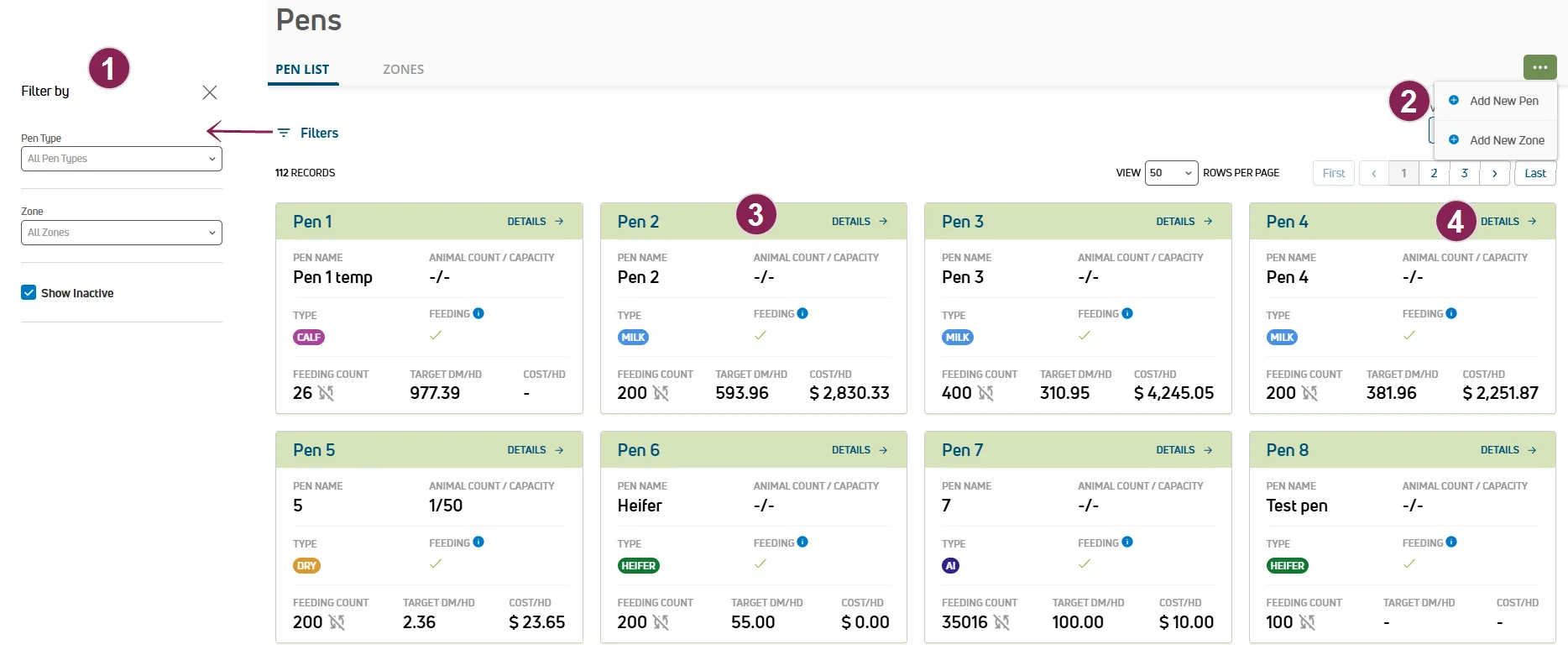
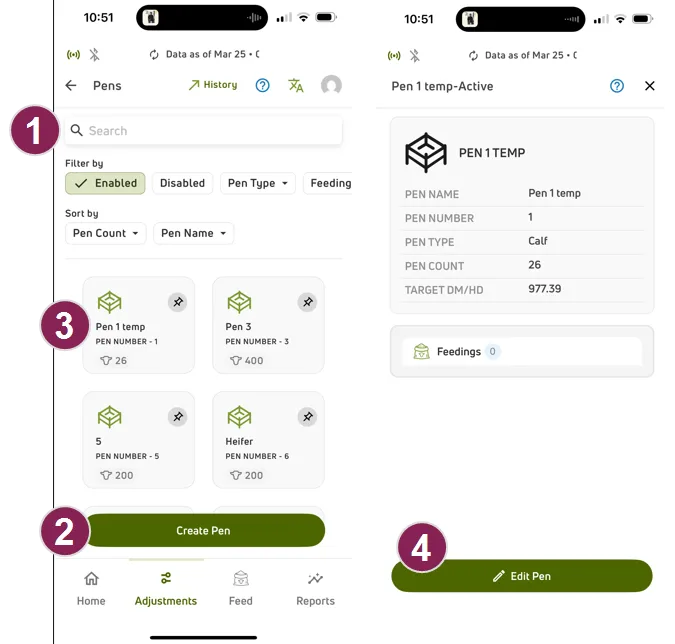
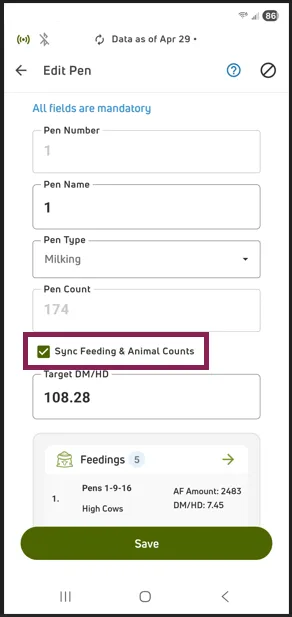
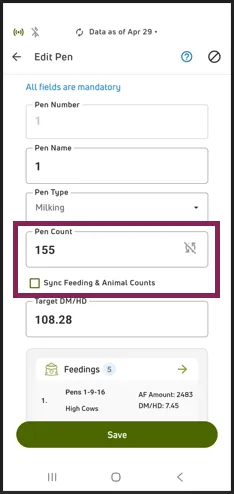
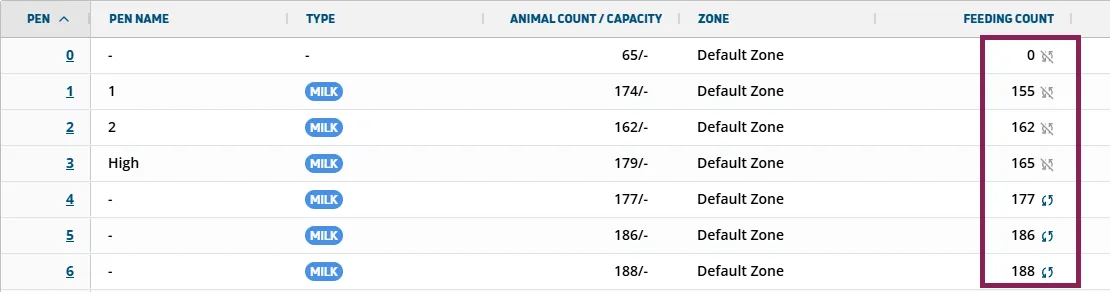
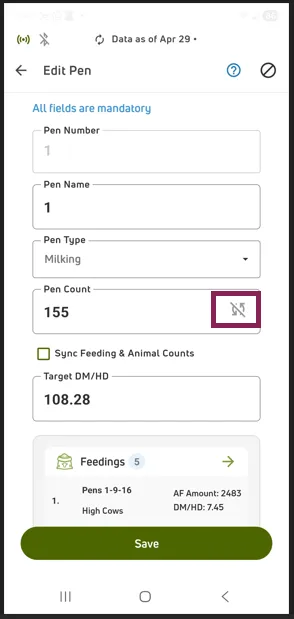
você pode adicionar, editar e gerenciar lotes tanto no aplicativo móvel e no feedcomp no na web tarefas principais, como criar lotes, visualizar detalhes dos lotes e gerenciar animais, estão disponíveis em ambas as interfaces, oferecendo flexibilidade para gerenciar as alimentações no , a página lotes oferece uma visão completa de gerenciamento, incluindo configurações relacionadas à alimentação, capacidade do lote e dados históricos o é normalmente usado durante a configuração inicial no aplicativo móvel , a página lotes é projetada para acesso rápido e prático os lotes são exibidos como cartões, permitindo visualizar rapidamente o status do lote e trabalhar com os animais enquanto estiver na fazenda blocos de construção de lotes os lotes no são compostos de vários componentes chave que afetam como os animais são agrupados, alimentados e monitorados entender essas partes facilita configurar corretamente os lotes e saber onde administrá los nome e número do lote cada lote possui um nome e número exclusivos que o identificam em todo o os números dos lotes devem ser exclusivos dentro da fazenda e são comumente usados durante a alimentação e na geração de relatórios tipos de lote os tipos de lote descrevem o propósito de um lote, como vacas em lactação, vacas secas, novilhas, bezerras ou hospital os tipos de lote são identificados por cores para facilitar a visualização rápida um lote pode ter mais de um tipo atribuído contagem/capacidade de animais exibe a proporção de animais atribuídos em relação à capacidade máxima do lote (por exemplo, 35/50) para metas de alimentação e relatórios destaca esses valores visualmente para indicar se um lote está com baixa ocupação, na capacidade ou acima da capacidade contagem de alimentação (pulse)/contagem do lote (aplicativo mobile) a contagem de alimentação/contagem do lote representa o número de animais que estão sendo alimentados no lote este valor pode ser sincronizado com a contagem de animais ou gerenciado separadamente, dependendo de como o lote está configurado a contagem de alimentação é gerenciada principalmente no pulse matéria seca alvo por cabeça (ms/cab) o valor de ms/cab define quanta matéria seca cada animal do lote deve receber por dia esse valor é usado no planejamento das alimentações e no cálculo das metas de fornecimento se as alimentações forem divididas, o mantém automaticamente a proporção ativar para alimentação ative esta configuração para incluir um lote nos fluxos de trabalho de alimentação e no aplicativo mobile os lotes devem estar ativados antes que possam ser selecionados para alimentações zona uma forma funcional de agrupar lotes por localização ou propósito as zonas facilitam a filtragem de listas e fornecem contagens de animais e dados de capacidade por áreas específicas da instalação adicionar um lote você pode adicionar um novo lote tanto pelo aplicativo móvel ou na web ( ) as mesmas informações básicas são necessárias em ambos, mas algumas configurações relacionadas à alimentação estão disponíveis apenas na web ao adicionar um novo lote, consulte blocos de construção de lotes docid\ ustg7vxvap78y8gifmvhg para informações sobre os vários campos de entrada vá para lotes, então selecione adicionar novo lote ( ) ou criar lote (mobile) uma tela abrirá para você inserir os detalhes do novo lote insira um nome do lote e número do lote ambos os valores devem ser únicos dentro da fazenda selecione um tipo de lote os tipos de lote ajudam a identificar o papel do lote durante a alimentação e nos relatórios dica se estiver criando o lote em , você pode selecionar mais de um tipo de lote para somente, insira as seguintes informações para o lote capacidade o número máximo de animais que um lote pode comportar zona do lote agrupamentos funcionais de lotes usados para organizar a fazenda por local ou propósito insira uma contagem de alimentação (pulse)/contagem do lote (mobile) para o lote insira um dm/hd alvo para o lote esse valor define quanta matéria seca cada animal no lote deve receber por dia dica feedcomp vincula o dm/hd alvo do seu lote às quantidades de alimentação para garantir que suas metas nutricionais e cronogramas estejam sempre sincronizados quando você atualiza um alvo, o feedcomp recalcula automaticamente todas as alimentações associadas consulte ms alvo e quantidades de fornecimento docid\ kw1verplfgq2bop9zxoy8 para saber mais para vincular a contagem de alimentação do lote à sua contagem de animais, selecione sincronizar alimentação e contagem de animais (opcional) quando a sincronização de alimentação está ativa atualiza automaticamente a contagem de alimentação sempre que animais são adicionados ou removidos do lote nesse caso, a contagem de alimentação não pode ser editada manualmente quando a sincronização de alimentação está desativada a contagem de alimentação não é atualizada automaticamente quando os animais mudam isso permite definir manualmente uma contagem de alimentação diferente da contagem de animais para apenas, selecione a opção habilitar para alimentação para tornar o lote disponível na lista de alimentações e no aplicativo móvel (opcional) quando habilitar para alimentação está ativo o lote se torna ativo e selecionável na lista de alimentações e no aplicativo móvel para criar ou ajustar alimentações quando habilitar para alimentação está desativado o lote é excluído de listas de alimentação ativas e novas seleções, embora todos os dados históricos existentes para esse lote sejam preservados salve o lote o lote agora está disponível para uso e pode ser editado mais tarde, se necessário gerenciar lotes no pulse e no aplicativo mobile na web ( ) e no aplicativo mobile, você pode pesquisar, visualizar e atualizar lotes rapidamente pesquisar, ordenar e filtrar a lista de lotes as opções para pesquisar, ordenar e filtrar lotes estão disponíveis no topo da página apenas web selecione filtros no canto superior esquerdo da página para abrir o painel lateral de filtros use o campo pesquisar para encontrar lotes pelo nome lotes ativos são exibidos por padrão utilize as opções de filtro para incluir lotes inativos na lista adicionar um novo lote para criar um novo lote, selecione adicionar novo lote (web) ou criar lote (mobile) veja adicionar ou editar um lote docid\ ustg7vxvap78y8gifmvhg para saber mais visualizar cartões de lotes os cartões de lotes oferecem uma visão geral visual de detalhes importantes, como nome, número e capacidade embora ambas as plataformas exibam essas informações básicas, a interface web do pulse mostra dados adicionais de cada lote nota lotes também podem ser visualizados em formato de lista no pulse visualizar ou editar detalhes do lote abra um lote para revisar informações ou fazer alterações apenas web selecione detalhes no canto superior direito do cartão do lote ou, se estiver visualizando a lista, selecione o número do lote apenas mobile selecione um cartão de lote e depois escolha editar lote veja blocos de construção de lotes docid\ ustg7vxvap78y8gifmvhg para aprender mais sobre os campos exibidos ao visualizar detalhes do lote ativar ou desativar lotes você pode ativar ou desativar um lote a qualquer momento desativar um lote o remove dos fluxos de trabalho de alimentação e impede que ele seja selecionado para novas alimentações os dados e o histórico existentes do lote são mantidos, mas lotes inativos não ficam disponíveis para alimentação até serem reativados abra a página lotes (opcional) para visualizar lotes inativos, selecione filtros no canto superior esquerdo e habilite mostrar inativos selecione o lote que deseja atualizar na tabela , selecione o número do lote na visualização em cartões , selecione detalhes no cartão do lote selecione o botão opções no canto superior direito e escolha editar lote o painel lateral detalhes do lote é aberto use a opção lote ativo para atualizar o status do lote desligue o botão para desativar o lote ligue o botão para reativar o lote selecione salvar abra a tela de lotes (opcional) para visualizar lotes inativos, toque em desativados no topo da tela toque no lote que deseja atualizar a tela de detalhes do lote é aberta toque em editar lote atualize o status do lote para desativar um lote, toque no ícone desativar no topo da tela para reativar um lote desativado, selecione ativar para alimentação salve suas alterações auto sync lotes atualizações automáticas de lote quando os lotes estão habilitados para atualizações automáticas do dairycomp, ajusta automaticamente as contagens de alimentação , total de ms e total af com base nas mudanças de lote registradas no dairycomp se a sincronização estiver desligada para lotes específicos, a contagem de alimentação é gerenciada somente dentro do entender como o tempo de sincronização dos lotes e os recálculos automáticos de batch funcionam ajuda a garantir contagens precisas, quantidades corretas de alimentação e interpretação adequada das metas de alimentação conforme as populações dos lotes mudam considerações importantes em si não move animais; ele reage às mudanças de lote registradas no dairycomp e atualiza a contagem de alimentação e as metas de alimentação conforme necessário sincronizar alimentação e contagem de animais é uma configuração vinculada a cada lote individual, não a todos os lotes quando a opção de sincronizar alimentação e contagem de animais está ativada, a contagem de alimentação é somente leitura e segue as contagens de lote do dairycomp lotes com zero animais não serão exibidos no é uma boa prática manter o dairycomp atualizado para ajudar a manter a comunicação adequada com o importante aguarde pelo menos 15 minutos para que as alterações de lote feitas no dairycomp apareçam no tipos de lançamentos que disparam mudanças de lote lançamentos de evento mover mudanças no número do lote mudanças de lote no dia do teste (pen=tpen) lançamentos de evento vinculados a mudanças automáticas de lote embutidas no evento ou em protocolos lançamentos provenientes de dispositivos móveis, como pcc (pocket cowcard) e dc on mobile lançamentos pcc devem ser enviados ao dairycomp no mesmo dia importante mudanças de lote feitas no pulse não alteram diretamente as contagens de lote no porque as mudanças de lote devem ser enviadas primeiro ao dairycomp, que depois envia as mudanças de volta ao pulse ativando a sincronização de alimentação e contagem de animais (pulse) no em feedcomp , selecione lotes selecione um lote para editar clique no elipse (3 pontos) selecione editar lote ative a opção sincronizar alimentação e contagem de animais selecione salvar ativando a sincronização de alimentação e contagem de animais (aplicativo mobile) em ajustes , selecione lotes toque no cartão do lote aplicável toque em editar lote selecione sincronizar alimentação e contagem de animais selecione salvar desativando a sincronização de alimentação e contagem de animais você deve desativar as atualizações automáticas de lote nas seguintes condições a internet está fora e o não está atualizando do dairycomp ao mover vacas mais tarde no dia após o término da alimentação ajuste manualmente as contagens de lote para refletir as futuras mudanças de lote lotes que recebem animais novos, como novilhas retornando de um criador, e as mudanças de lote não foram registradas no dairycomp grupos de vacas foram misturados ao usar um lote “dummy” que possui contagem zero no dairycomp para desativar as atualizações automáticas de lote desative sincronizar alimentação e contagem de animais insira a nova contagem de lote selecione salvar importante ajuste a contagem de lote manualmente até que a opção “sincronizar alimentação e contagem de animais” seja reativada identificar lotes com atualização automática em , veja a lista de lotes e verifique o ícone de atualização ao lado de contagem de alimentação neste exemplo os lotes 0 3 não estão atualizando automaticamente (ícone de atualização está cinza com risco) os lotes 4 e 5 estão atualizando automaticamente (ícone azul sem risco) no aplicativo móvel , selecione editar um lote e verifique o ícone de atualização ao lado de contagem de lote zonas as zonas são agrupamentos funcionais usados para organizar lotes por local ou finalidade dentro de uma fazenda leiteira cada zona possui um nome, número e tipo exclusivos e fornece dados agregados, como contagem total de animais e número de lotes atribuídos as zonas ajudam a simplificar a filtragem de lotes na página lotes e oferecem uma visão de alto nível da capacidade em diferentes áreas da instalação as zonas geralmente são configuradas pelo grupo de suporte vas durante a configuração inicial e não são algo que a maioria dos usuários precise criar ou gerenciar diretamente se você precisar adicionar ou modificar zonas, contatar o suporte vas docid 2vb0p0amcgjzosjxt87yn